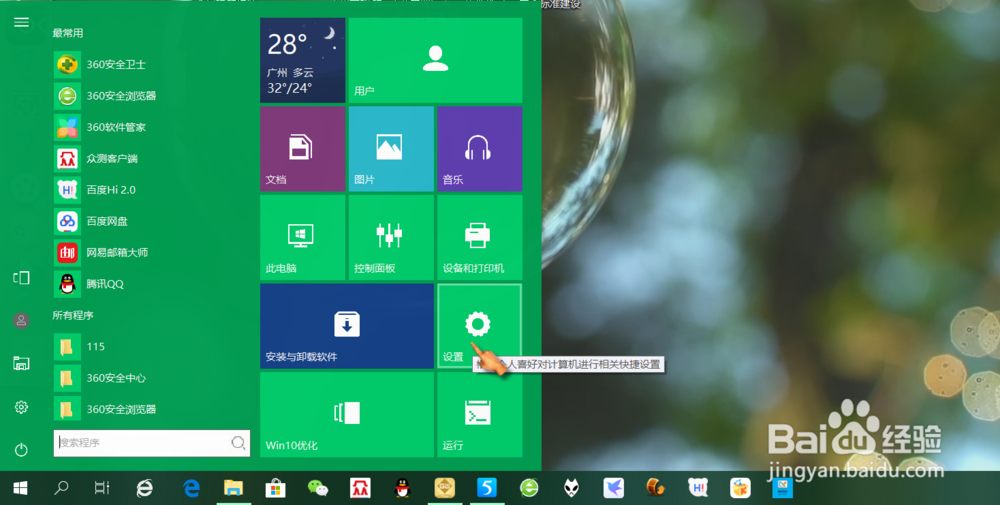
1、点击桌面左下角开始,点击“设置”,进入设置界面。
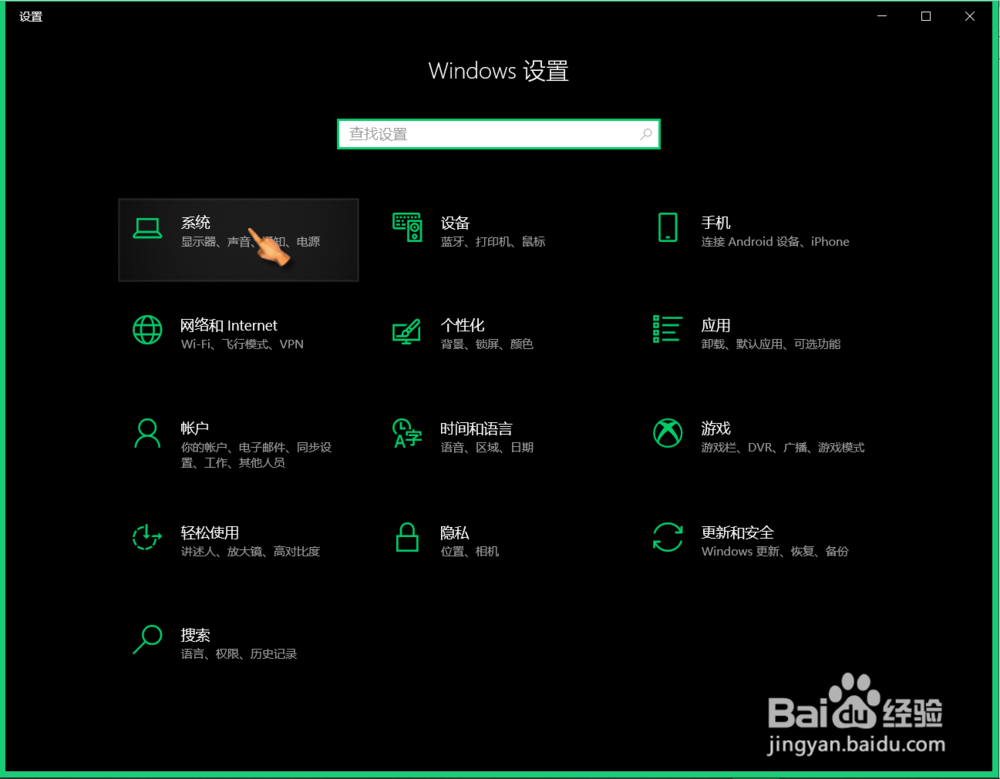
2、点击“系统”,进入系统设置界面。
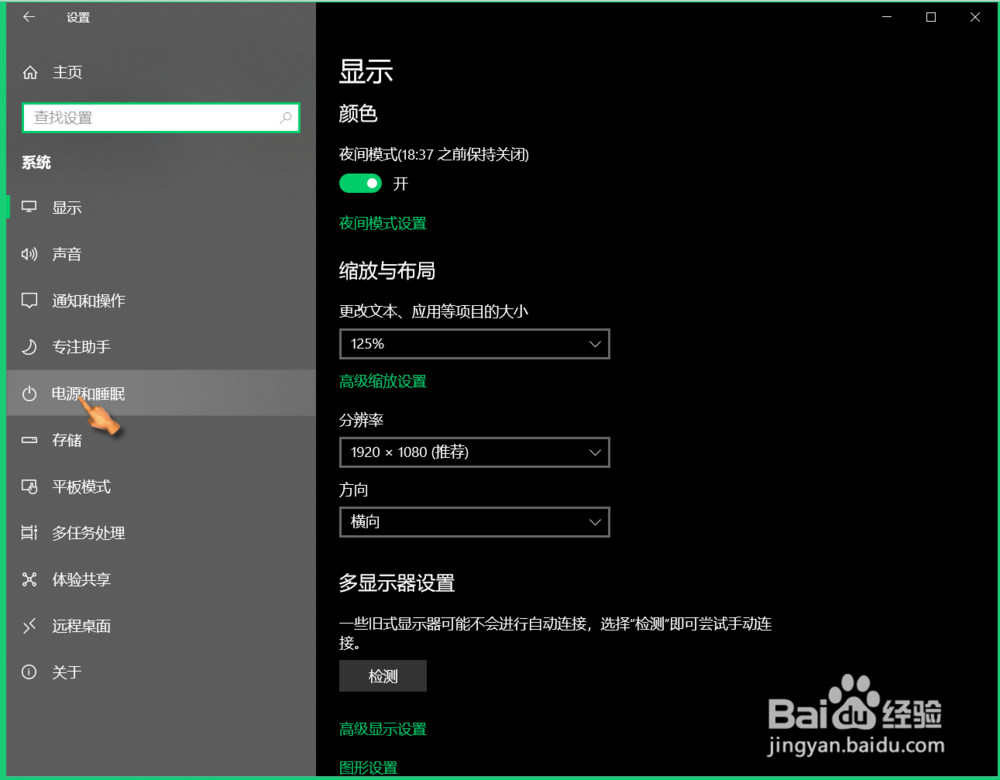
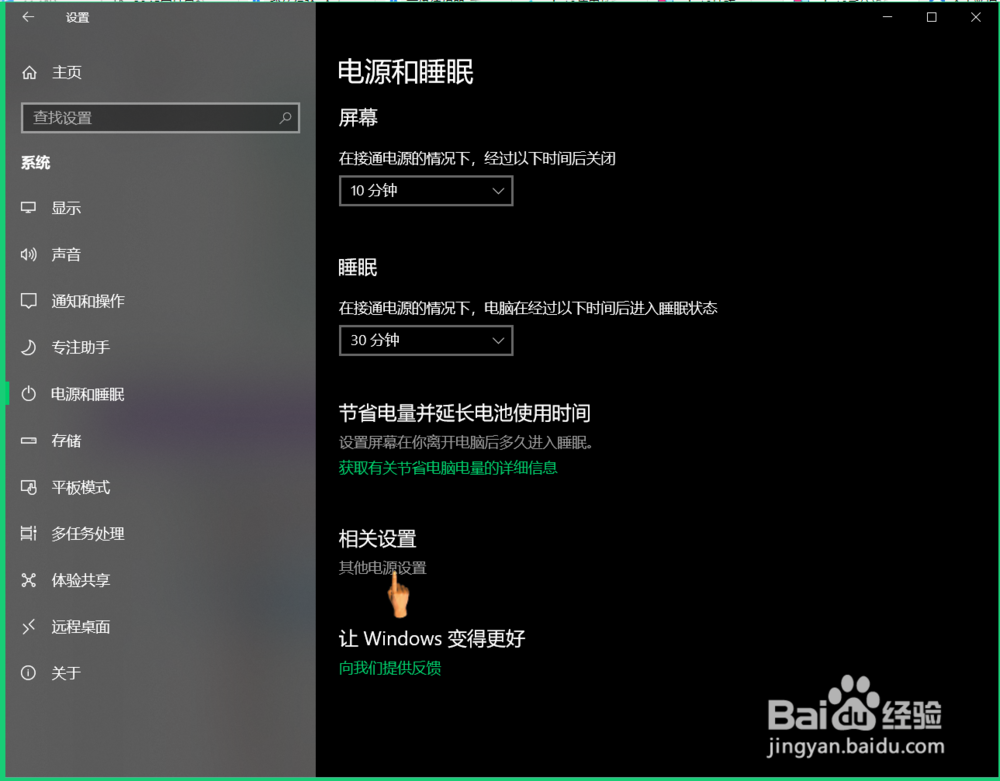
3、点击左侧“电源和睡眠”,进入电源和睡眠设置界面。
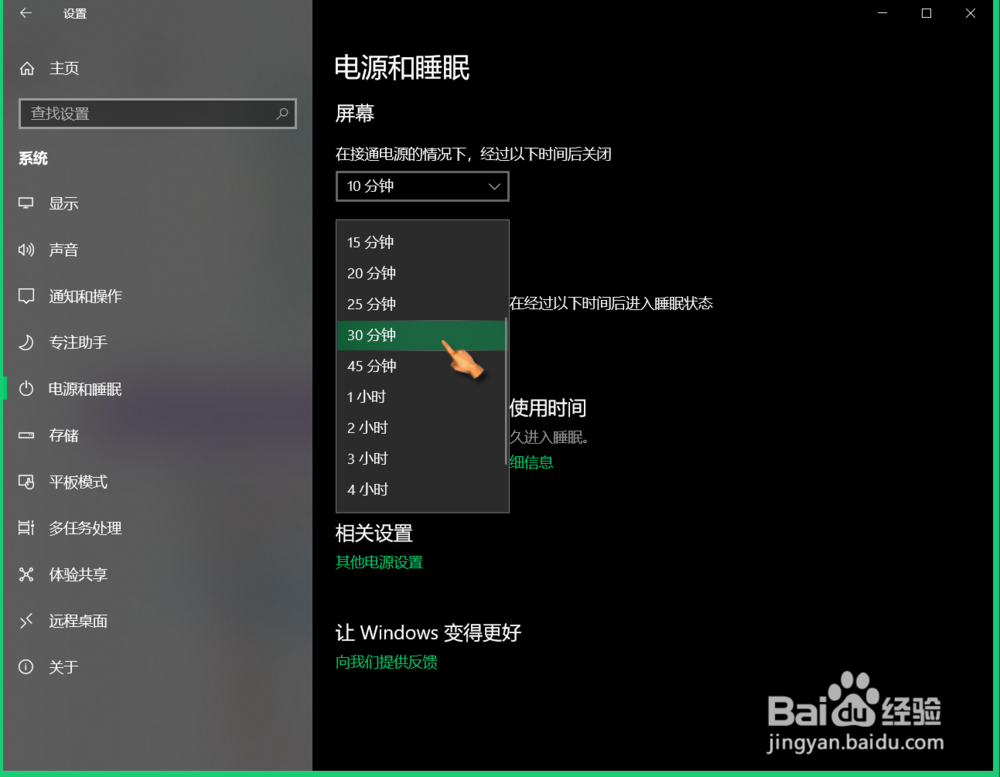
4、设置屏幕显示时间和睡眠时间,选择合适时间即可。


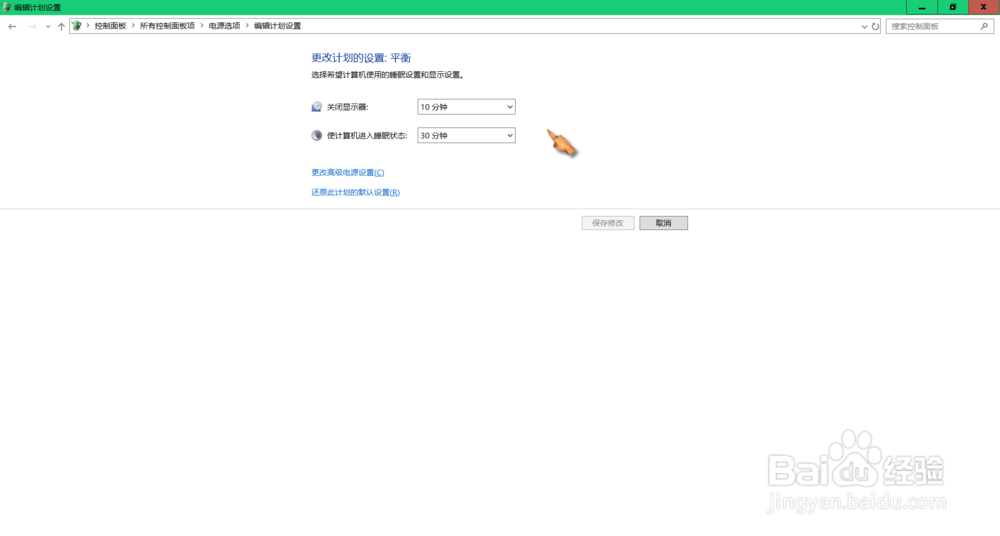
5、点击“其他电源设置”,点击“选择关闭显示器时间”或“更改计算机睡眠时间”,可以查看设置好的显示、睡眠时间,也可以再次点击修改。

时间:2026-04-24 11:12:53
1、点击桌面左下角开始,点击“设置”,进入设置界面。
2、点击“系统”,进入系统设置界面。
3、点击左侧“电源和睡眠”,进入电源和睡眠设置界面。
4、设置屏幕显示时间和睡眠时间,选择合适时间即可。
5、点击“其他电源设置”,点击“选择关闭显示器时间”或“更改计算机睡眠时间”,可以查看设置好的显示、睡眠时间,也可以再次点击修改。
