EXCEL如何批量替换单元格的背景颜色怎么更改

 时间:2024-10-11 23:39:49

1、在我们的工作表中,如图,我们可以看到,有红色,黄色两种颜色,那么如何批量将黄色的单元格,替换为红色呢
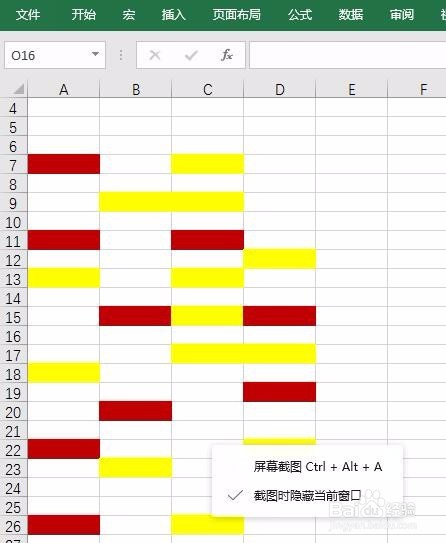
EXCEL如何批量替换单元格的背景颜色怎么更改

2、在工作表页面,我们在键盘上按ctrl+F调出查找对话框,而后在对话框的右下侧,我们可以看到,有一个选项按钮

EXCEL如何批量替换单元格的背景颜色怎么更改

3、点击选项,会弹出一个对话框,我们在查找文本输入框后面,可以看到有个格式按钮,点击格式,在弹出的窗口中填充颜色选择黄色
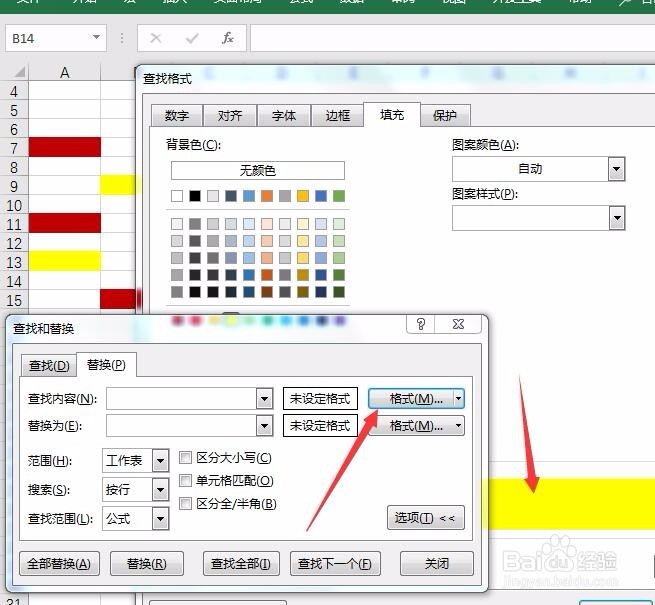
EXCEL如何批量替换单元格的背景颜色怎么更改

4、选择好后,我们确定,我们就可以看到,在查找一栏,后面就出现了黄色的格式,同样方式,我们点击替换的格式

EXCEL如何批量替换单元格的背景颜色怎么更改

5、将替换的颜色设置为红色,而后确定,我们就可以看到在查找对话框上,查找的是黄色,替换为红色
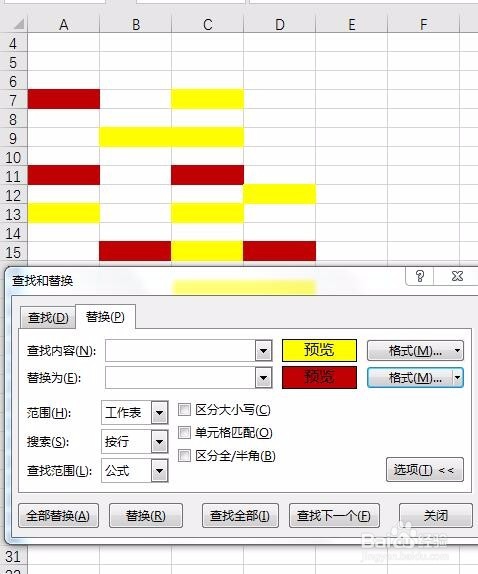
EXCEL如何批量替换单元格的背景颜色怎么更改

6、设置完成后,我们点击全部替换,而后我们就可以看到,所有的黄色区域的单元格,就被替换为了红色

EXCEL如何批量替换单元格的背景颜色怎么更改
  • 在Excel中如何为单元格设置输入提示信息
  • Excel如何设置突出显示单元格?
  • excel怎么取消套用表格格式
  • Excel怎样设置自定义格式
  • EXCEL中数据标记如何完成
  • 热门搜索
    孔明灯什么时候放 关于运动会的作文 纳闷的意思是什么 女生学什么技术好 提肛运动的正确做法 什么是车损险 叶酸片有什么作用 你牛什么牛广场舞 微波炉什么牌子好 approach是什么意思