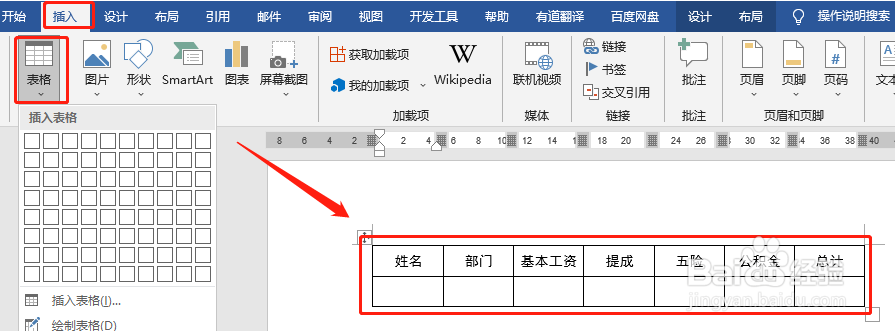
1、首先新建一个空白页,点击【插入】→【表格】,插入表格并输入相关的文字
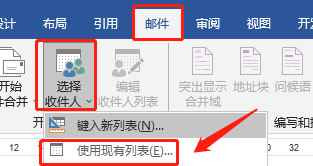
2、点击【邮件】→【选择收件人】→【使用现有列表】
3、选择指定的 Excel 表格,选择“工资表”

4、点击【邮件】→【插入合并域】,将对应的字段插入到指定的表格位置

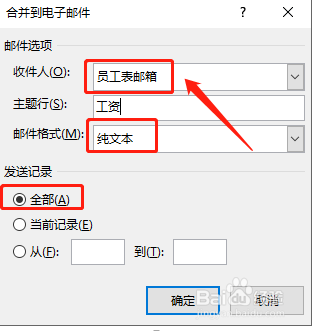
5、点击【邮件】→【完成并合并】→【发送电子邮件】

6、【收件人】选择“员工表邮箱”字段
7、这就发送成功啦

时间:2026-04-25 16:57:54
1、首先新建一个空白页,点击【插入】→【表格】,插入表格并输入相关的文字
2、点击【邮件】→【选择收件人】→【使用现有列表】
3、选择指定的 Excel 表格,选择“工资表”
4、点击【邮件】→【插入合并域】,将对应的字段插入到指定的表格位置
5、点击【邮件】→【完成并合并】→【发送电子邮件】
6、【收件人】选择“员工表邮箱”字段
7、这就发送成功啦
