如何用手机直接裁剪照片?华为手机裁剪图片功能

 时间:2026-02-15 18:48:00

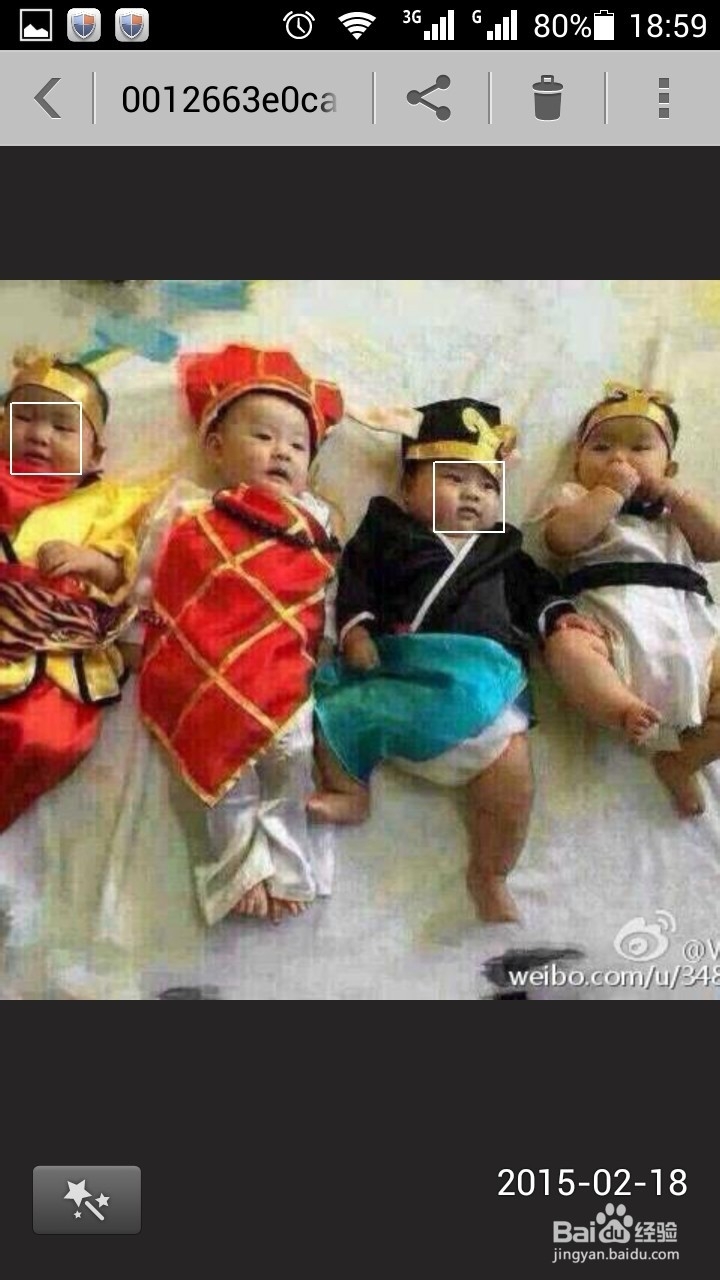
1、在你的手机上,打开相册的文件夹,找到一张你想要剪裁的照片,如图所示。

如何用手机直接裁剪照片?华为手机裁剪图片功能

2、在手机上点击这张图片,点击以后,在图片上方出现了几个菜单,有分享、删除等。如图所示。
如何用手机直接裁剪照片?华为手机裁剪图片功能

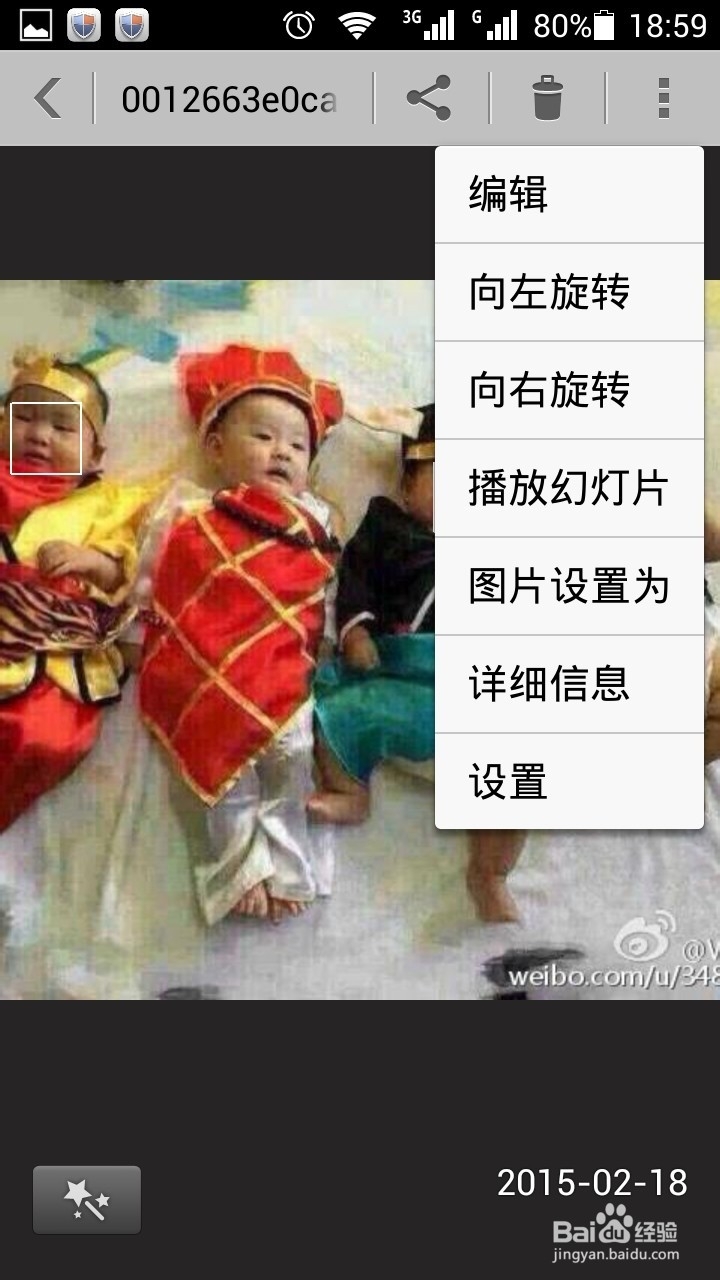
3、点击最后一个竖排三个小点的图标,就是更多图标,弹出了一个下拉菜单,如图所示。
如何用手机直接裁剪照片?华为手机裁剪图片功能

4、我们选择菜单中的第一项“编辑”项,进入到编辑图片的页面,如图所示。

如何用手机直接裁剪照片?华为手机裁剪图片功能

5、在“编辑”菜单的最下面有几个选项,其中,第二项就是剪裁的图标,点击它,如图所示。

如何用手机直接裁剪照片?华为手机裁剪图片功能

6、点击“修剪”按钮以后,出现了几个“拉直”、“修剪”、“旋转”等选项,旋转“修剪”菜单,如图所示。
如何用手机直接裁剪照片?华为手机裁剪图片功能

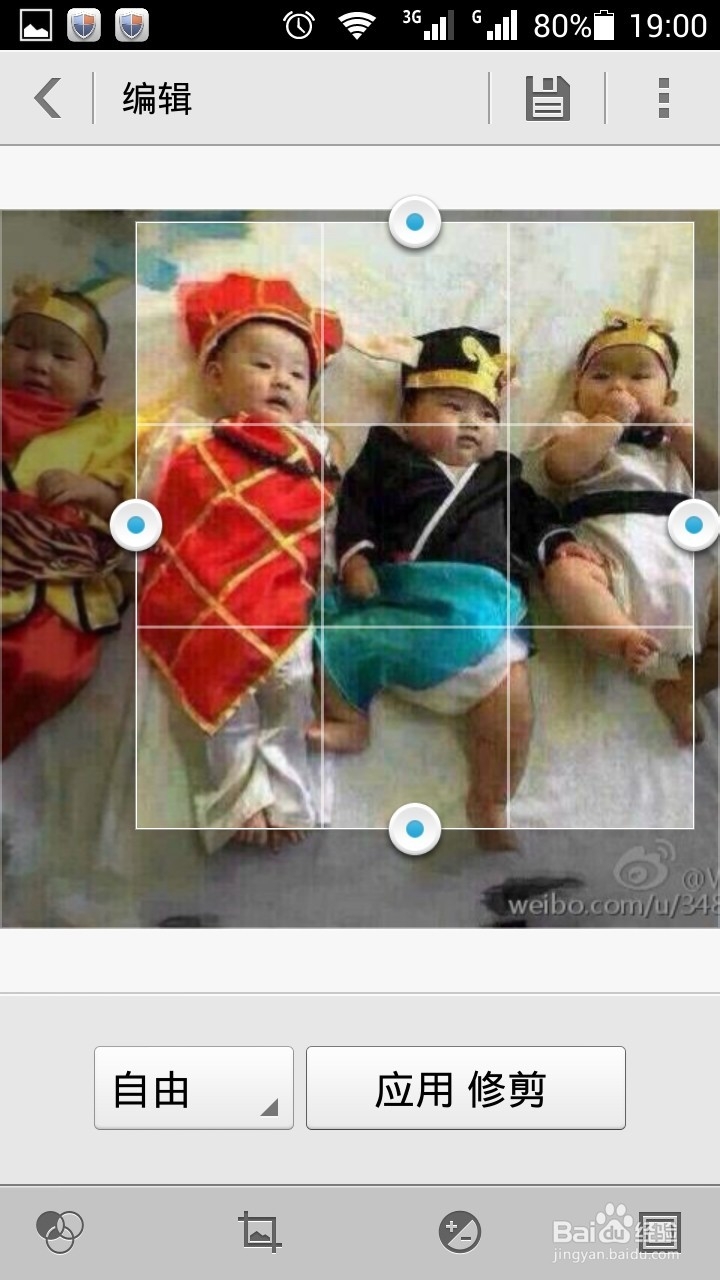
7、点击修剪以后,在图片上出现了九宫格的方块,点击四边的小圆点拖拽,调整好你想修剪的大小,如图所示。

如何用手机直接裁剪照片?华为手机裁剪图片功能

8、修改好图片的尺寸以后,我们点击下方的“应用修剪”按钮,图片就剪好了,原来的四个人变成了三个人。如图所示。

如何用手机直接裁剪照片?华为手机裁剪图片功能

  • 华为手机如何编辑图片
  • 华为手机怎么裁剪照片
  • 华为mate50拍照比例怎么设置
  • 华为图库压缩释放空间关闭
  • 华为手机中如何给图片添加上标注信息
  • 热门搜索
    什么可以美白牙齿 怎么样收缩毛孔 读卡器怎么用图解 湖北旅游 云南保山旅游 虚火怎么办 呼伦贝尔旅游线路 没系安全带怎么处罚 沙湖旅游景点介绍 tmp怎么打开