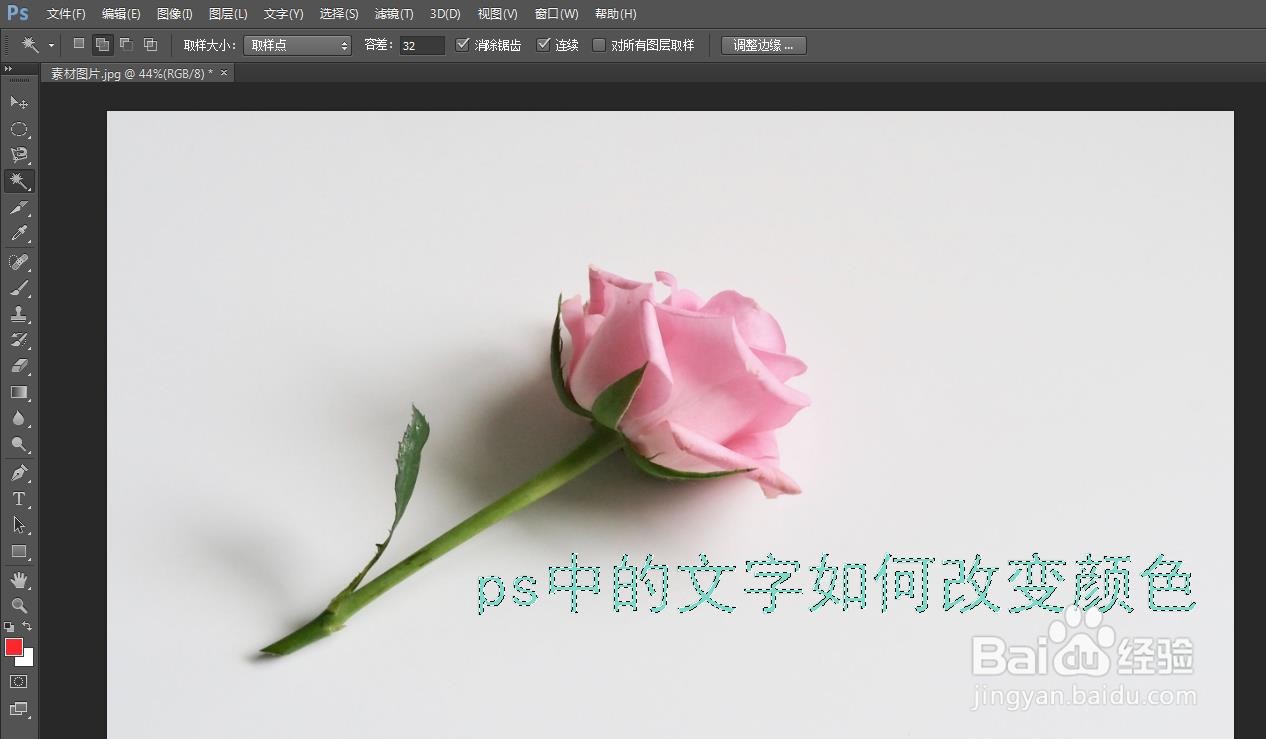
ps中的文字如何改变颜色

 时间:2026-04-26 00:30:04

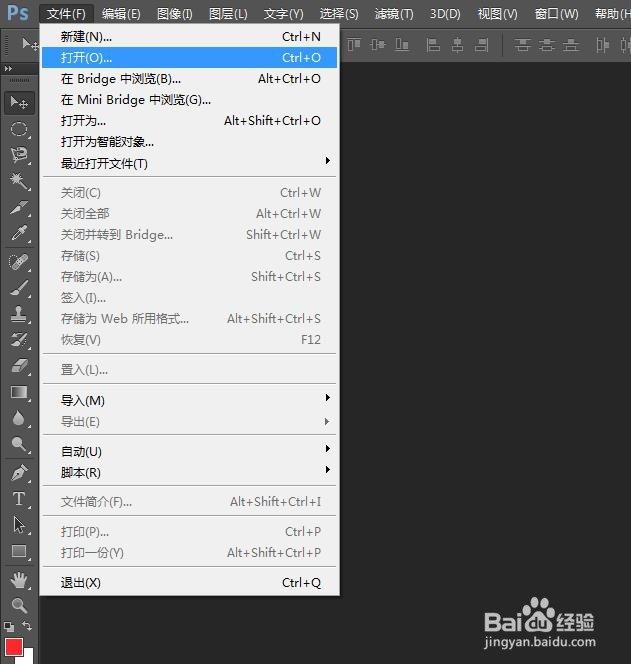
1、第一步:打开电脑上的ps软件,选择菜单栏中的“文件-打开”选项。
ps中的文字如何改变颜色

2、第二步:在打开对话框中,选中需要改变文字颜色的图片,单击“打开”按钮。

ps中的文字如何改变颜色

ps中的文字如何改变颜色

3、第三步:选择左侧工具栏中的“魔棒工具”,设置为“添加到选区”模式。

ps中的文字如何改变颜色

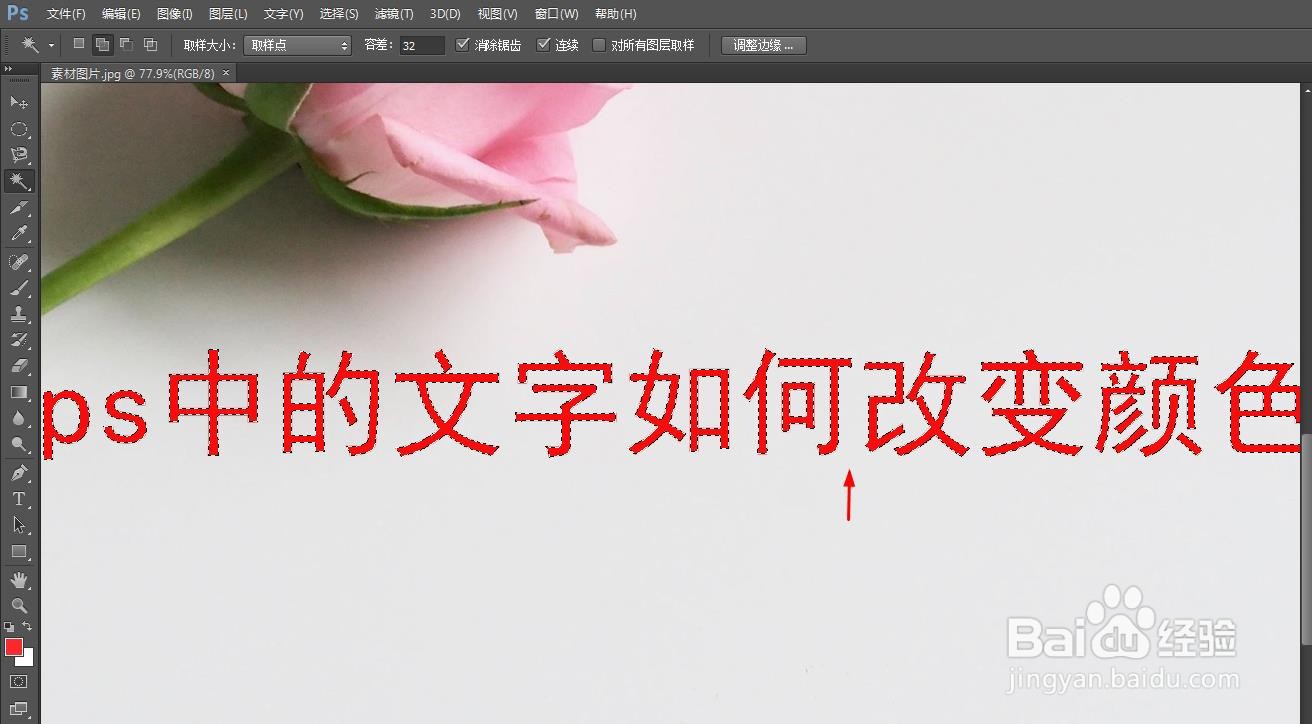
4、第四步:按住键盘上的Alt键,同时滚动鼠标滑轮,将文字放大后,鼠标左键单击选中文字。
ps中的文字如何改变颜色

5、第五步:选择菜单栏“编辑”中的“填充”选项。

ps中的文字如何改变颜色

6、第六步:在弹出的“填充”对话框中,填充内容下拉菜单选择“颜色”。

ps中的文字如何改变颜色

7、第七步:在弹出的拾色器中,选择需要更改的颜色,单击“确定”按钮。

ps中的文字如何改变颜色

8、第八步:使用快捷键Ctrl+D键,取消选区,完成文字改变颜色的操作。

ps中的文字如何改变颜色

ps中的文字如何改变颜色

  • PS中怎么更改文字颜色
  • ps如何调字体颜色
  • Photoshop怎么修改字体颜色?
  • PS如何更改文字颜色?
  • ps字体颜色怎么改
  • 热门搜索
    验孕棒怎么看 立方怎么算 踉跄怎么读 自动回复怎么设置 回旋镖怎么做 找不到工作怎么办 羽绒服洗了以后一坨一坨的怎么办 吻痕怎么快速消除 豆腐泡怎么做好吃 苹果手机怎么下载微信