1、打开渐变工具
打开Photoshop ,创建普通画布(默认)点击左侧工具栏的“渐变工具”。

2、确定渐变颜色
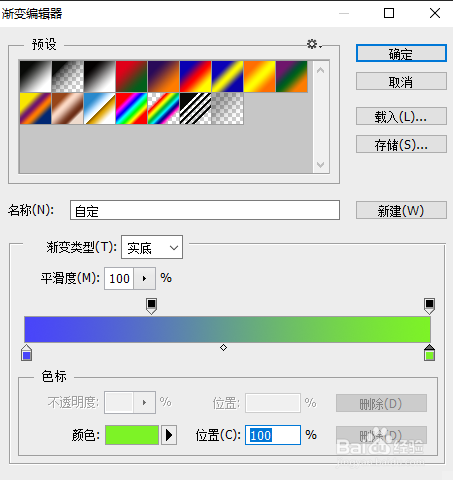
点击选项栏的渐变条,打开渐变编辑器。点击色标,然后点击颜色框。

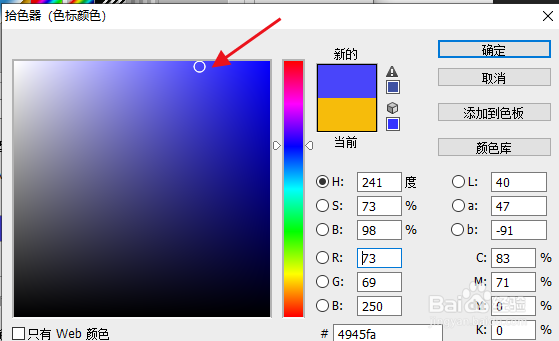
3、这将打开拾色器,选择一种颜色,比如蓝色。用同样的方法选择另外一侧的颜色。比如绿色。
4、创建渐变
用鼠标在画布上垂直或者水平(这会影响渐变的方向)画线。画布即被渐变颜色所覆盖。

时间:2026-04-21 19:45:41
1、打开渐变工具
打开Photoshop ,创建普通画布(默认)点击左侧工具栏的“渐变工具”。
2、确定渐变颜色
点击选项栏的渐变条,打开渐变编辑器。点击色标,然后点击颜色框。
3、这将打开拾色器,选择一种颜色,比如蓝色。用同样的方法选择另外一侧的颜色。比如绿色。
4、创建渐变
用鼠标在画布上垂直或者水平(这会影响渐变的方向)画线。画布即被渐变颜色所覆盖。
