怎么用ACDSee批量转换图片格式

 时间:2026-02-14 21:22:19

1、我们可以把我们要转换格式的图片都放在电脑一个文件夹中,这里都是JPG格式。

怎么用ACDSee批量转换图片格式

2、然后我们打开ACDSee,用鼠标点击选择这里的图片,记住按住CTRL键或者SHIFT键选择需要图片,当然也可以按下键盘CTRL+A选择文件夹所有图片。

怎么用ACDSee批量转换图片格式

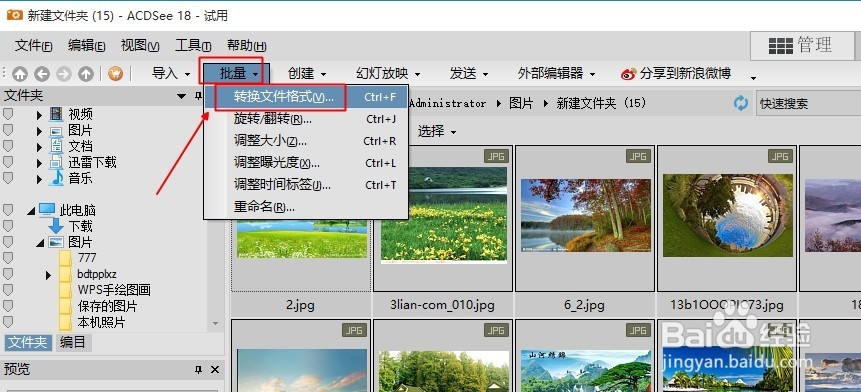
3、选择图片以后,我们点击批量菜单中的转换文件格式按钮。

怎么用ACDSee批量转换图片格式

4、设置好转换后图片的格式,然后点击下一步按钮继续操作。

怎么用ACDSee批量转换图片格式

5、这里我们设置好图片转换后保存的位置,然后点击继续。

怎么用ACDSee批量转换图片格式

6、点击格式转换按钮,就可以将图片进行批量转换了,我们等待一会。

怎么用ACDSee批量转换图片格式

7、大家可以看到我们转换后的图片已经由原来的JPG格式转为了BMP模式。

怎么用ACDSee批量转换图片格式

  • ps里如何制作晶格化效果
  • Edius怎样制作左右声道转移动画
  • 实现采集信息原创化
  • ps中怎么制作太阳 镜头 光圈 电影光圈
  • 如何来玩凡跃金三顺
  • 热门搜索
    怎么让头发变多 我的世界怎么驯服僵尸 笔记本怎么连接wifi 宁夏理工学院怎么样 主营业务收入怎么算 年终奖怎么算 我怎么这么有钱小说免费阅读 婴儿鼻塞怎么办 海尔空气能热水器怎么样 改微信号怎么改