Win10设置计算机从睡眠状态唤醒时不锁定

 时间:2024-10-12 03:33:04

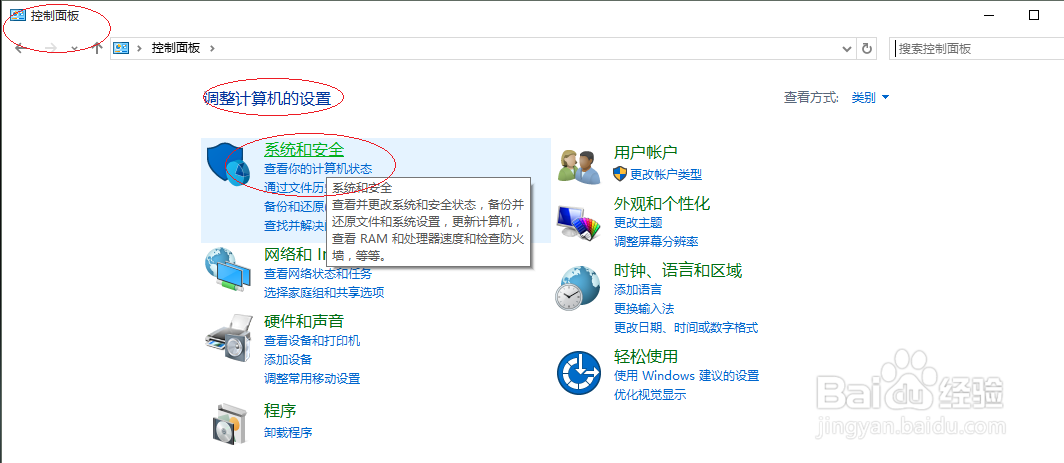
1、首先,点击任务栏"控制面板"按钮

Win10设置计算机从睡眠状态唤醒时不锁定

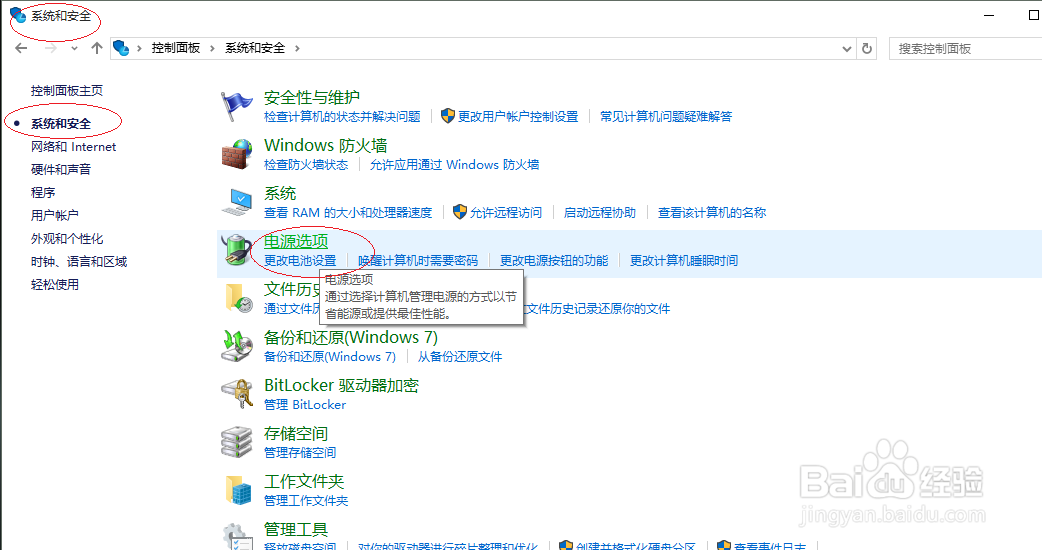
2、点击"系统和安全"图标

Win10设置计算机从睡眠状态唤醒时不锁定

3、点击"电源选项"图标,如图所示

Win10设置计算机从睡眠状态唤醒时不锁定

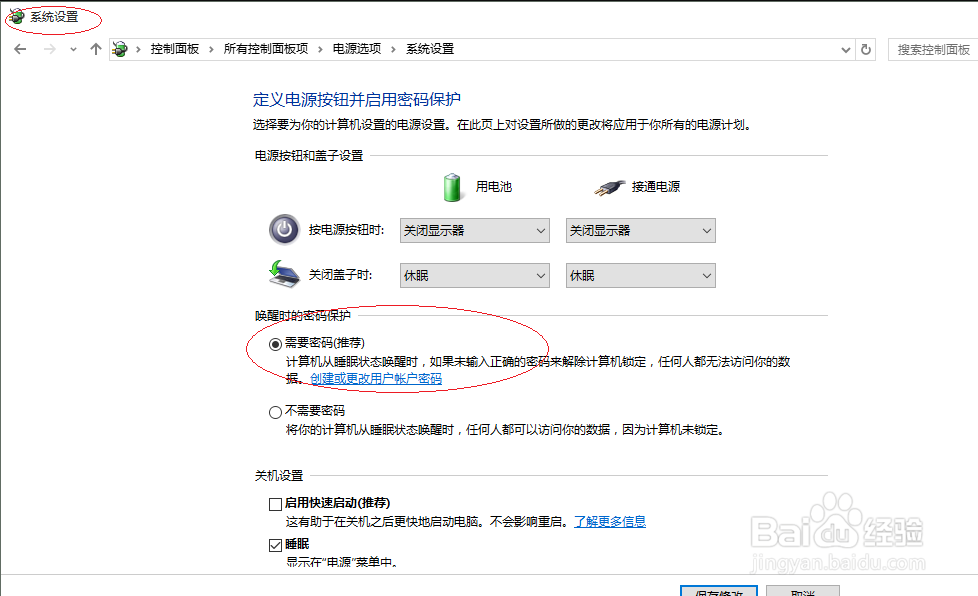
4、选择左侧"唤醒时需要密码"项

Win10设置计算机从睡眠状态唤醒时不锁定

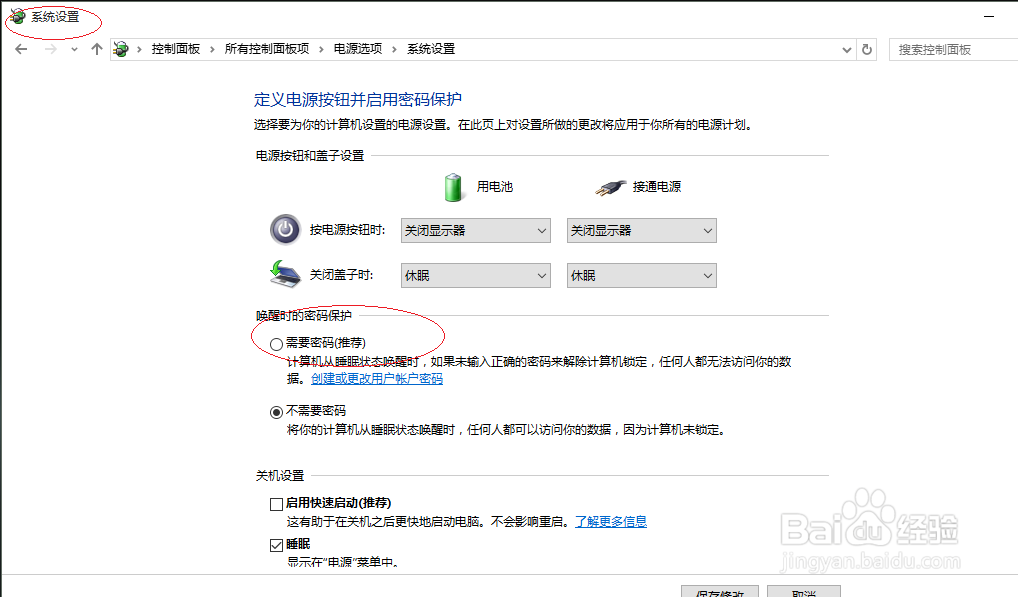
5、勾选"不需要密码"单选框,如图所示

Win10设置计算机从睡眠状态唤醒时不锁定

6、完成设置,谢谢关注

Win10设置计算机从睡眠状态唤醒时不锁定
  • 详解win11开机启动项如何设置
  • win11怎么添加开机启动项
  • Win10怎么修改电源计划管理让电脑运行速度最快
  • win11如何删除输入法
  • win11禁止自动更新
  • 热门搜索
    湖北警官学院怎么样 长安悦翔v7怎么样 itunes怎么导入铃声 转学申请书怎么写 春季旅游 忘记k宝密码怎么办 怎么系统重装 芦荟可以直接涂在脸上吗 广安旅游 恩施大峡谷旅游攻略