WPS手机版office求平均数

 时间:2026-04-30 04:54:32

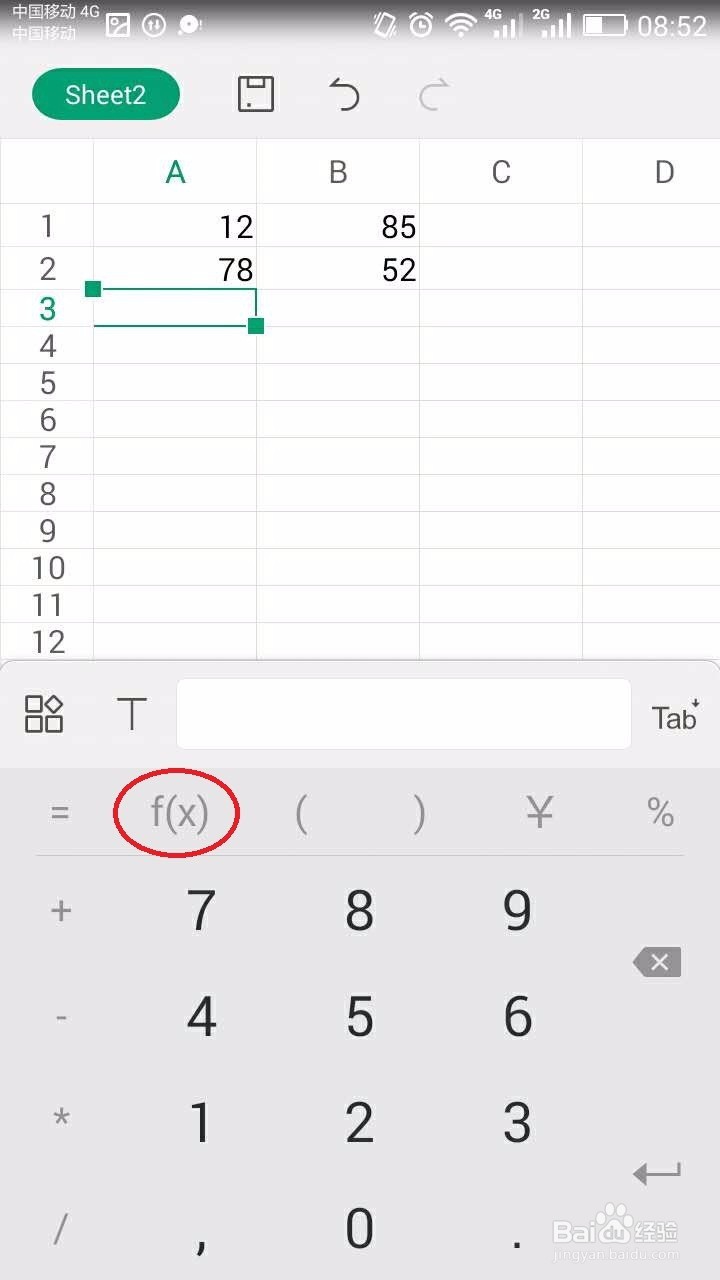
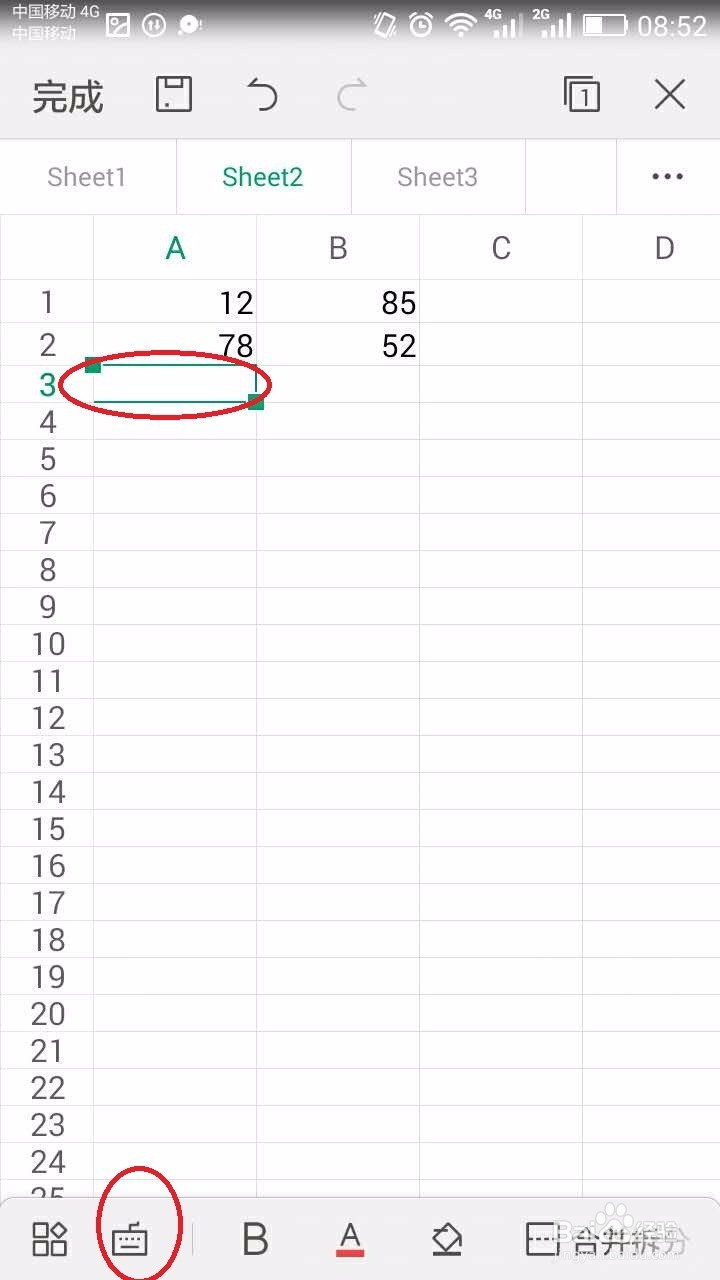
1、我们用几个数据来进行演示,如A1:A2,B1:B2

WPS手机版office求平均数

2、点击A3,我们先计算A1和A2的平均值(12+78)/2的值,点击屏幕下方的键盘图标。
WPS手机版office求平均数

3、点击键盘上的f(X)图标,来添加求平均值函数。

WPS手机版office求平均数

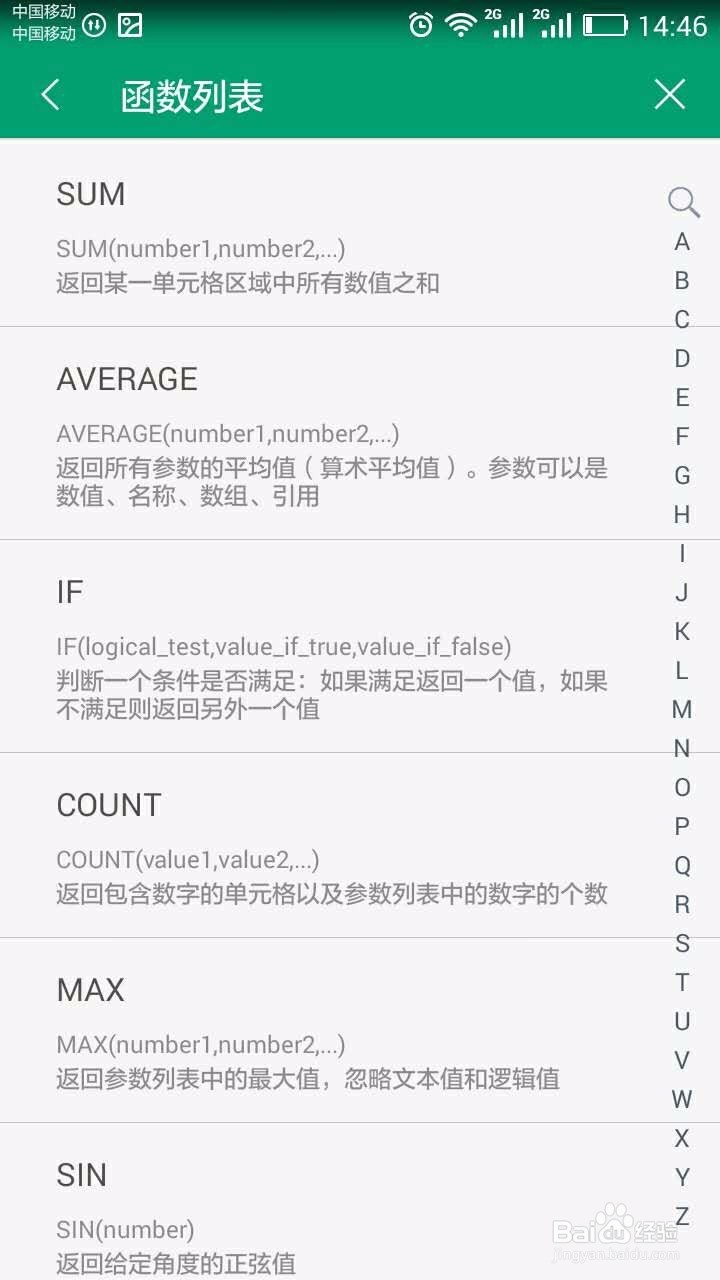
4、点击常用函数,求平均值函数在常用函数里,非常容易找到。

WPS手机版office求平均数

5、点击Average(求平均值)函数。

WPS手机版office求平均数

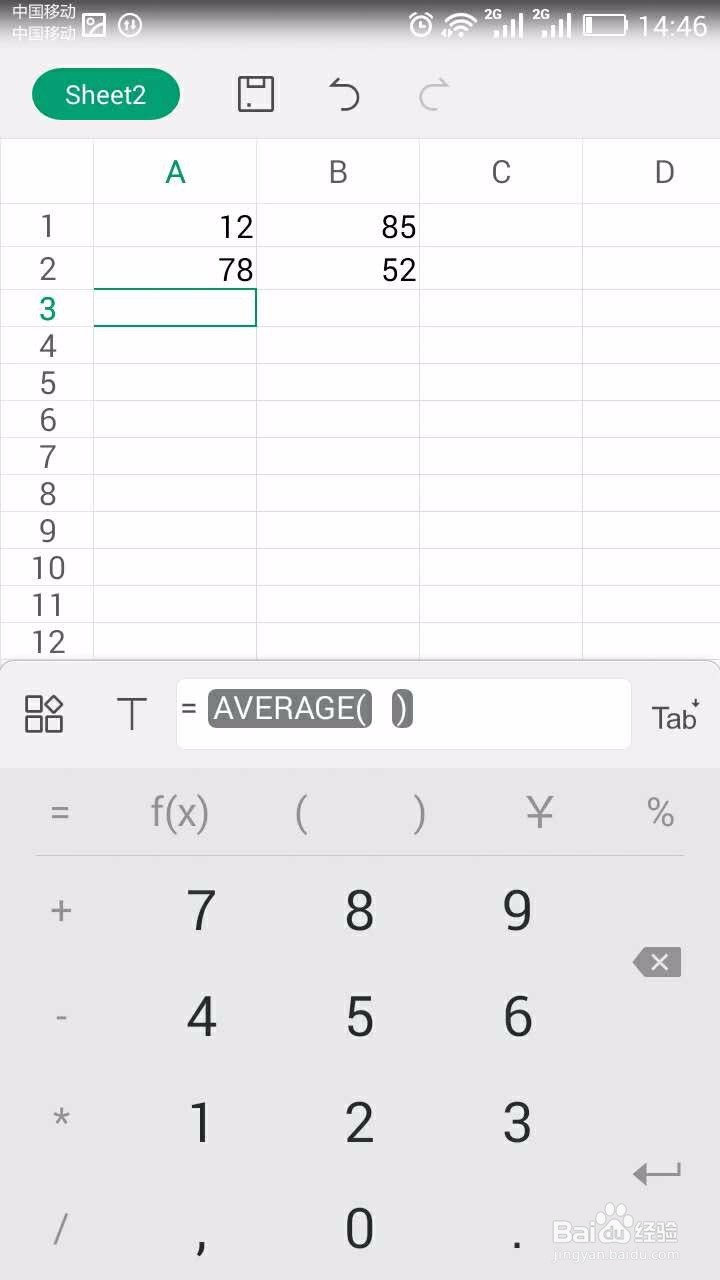
6、选择好求平均值函数后的样子如图所示,此时,不要乱点。

WPS手机版office求平均数

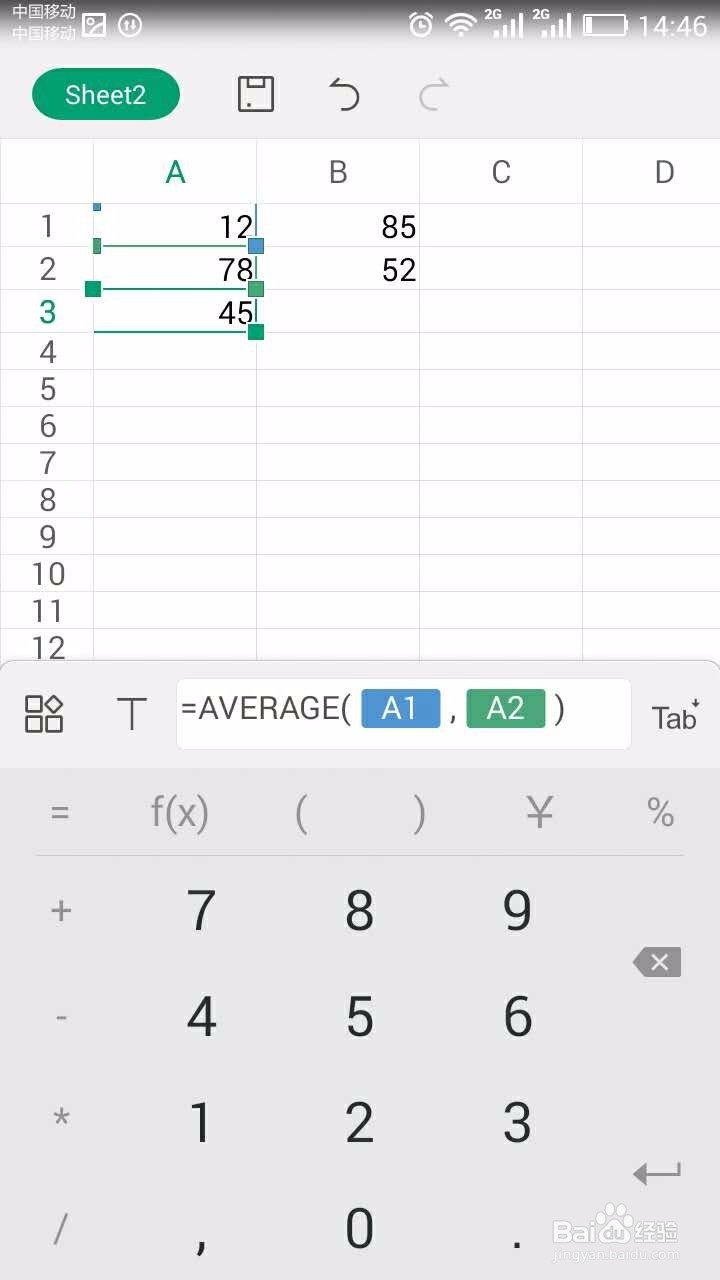
7、依次点击A1(12)和A2(78),自动输入到函数公式中。

WPS手机版office求平均数

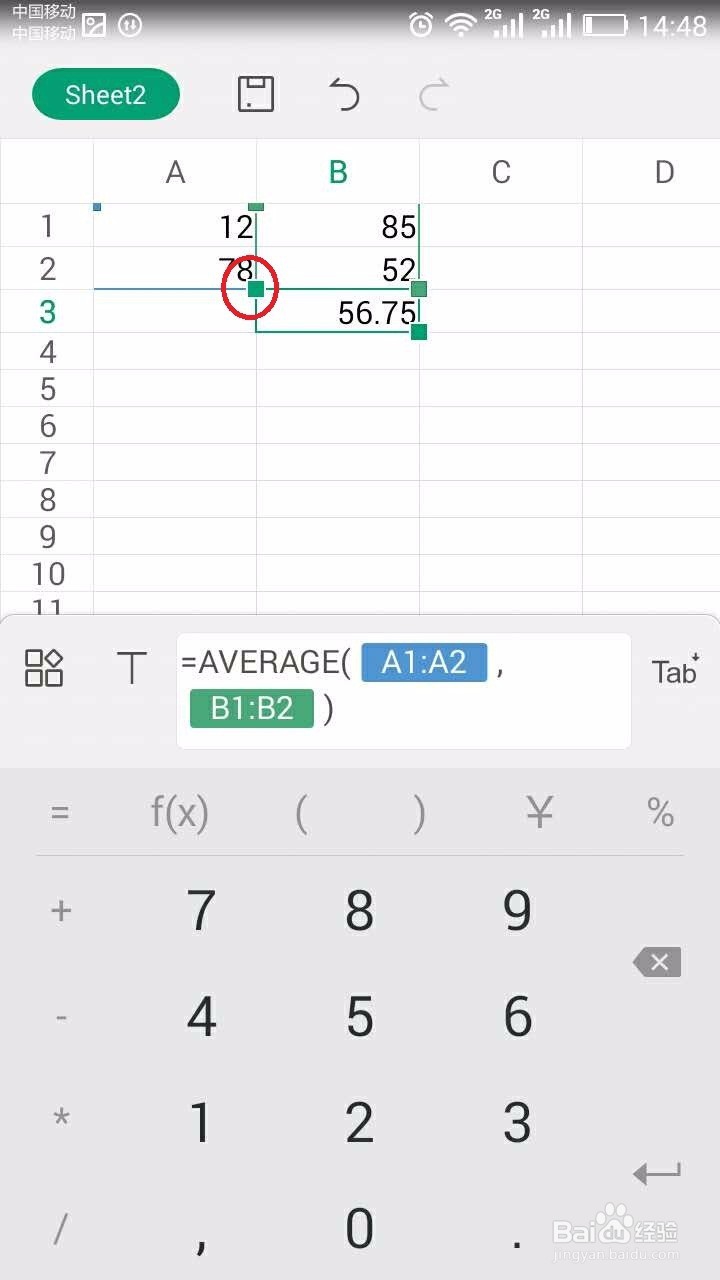
8、如果我们需要求和某一区域的数据的平均值,点击图片中我标记的小方块,上下,左右拖动,即可选择区域数据。这里我们选择的是A1:A2和B1:B2两个区域的数据的平均值。
WPS手机版office求平均数

  • 手机WPS制作表格时怎么求单元格区域的平均值
  • 手机版 WPS 里怎么求平均值
  • 怎么操作手机版WPS文档求平均值
  • 手机版WPS里怎么求平均值?
  • WPS怎样在表格中求平均数
  • 热门搜索
    澳大利亚墨尔本旅游 柏翠面包机怎么样 准生证在哪里办 如何申请低保 石家庄学院怎么样 常州工学院怎么样 灯笼鬼哪里多 护照在哪里办 如何学习好 月牙泉在哪里