在photoshop中怎样给图片添加马赛克拼贴效果

 时间:2024-10-13 03:06:39

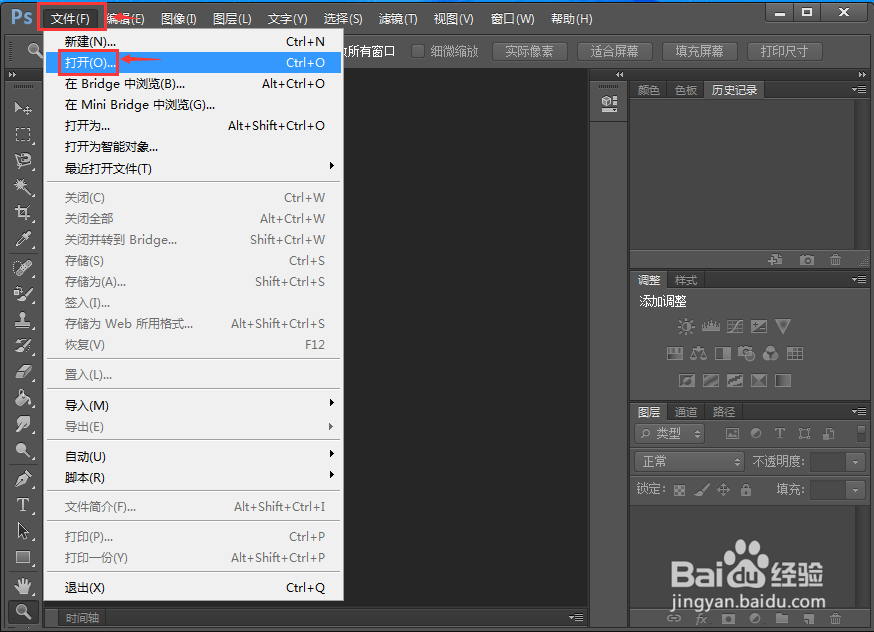
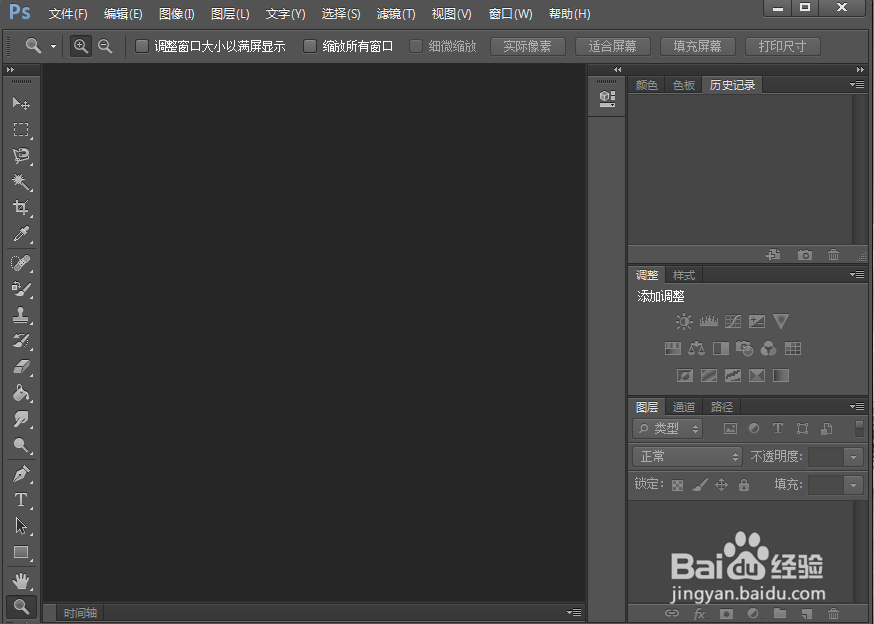
1、打开photoshop cs6,进入软件的主界面中;
在photoshop中怎样给图片添加马赛克拼贴效果

2、点击文件菜单,选择打开命令;

在photoshop中怎样给图片添加马赛克拼贴效果

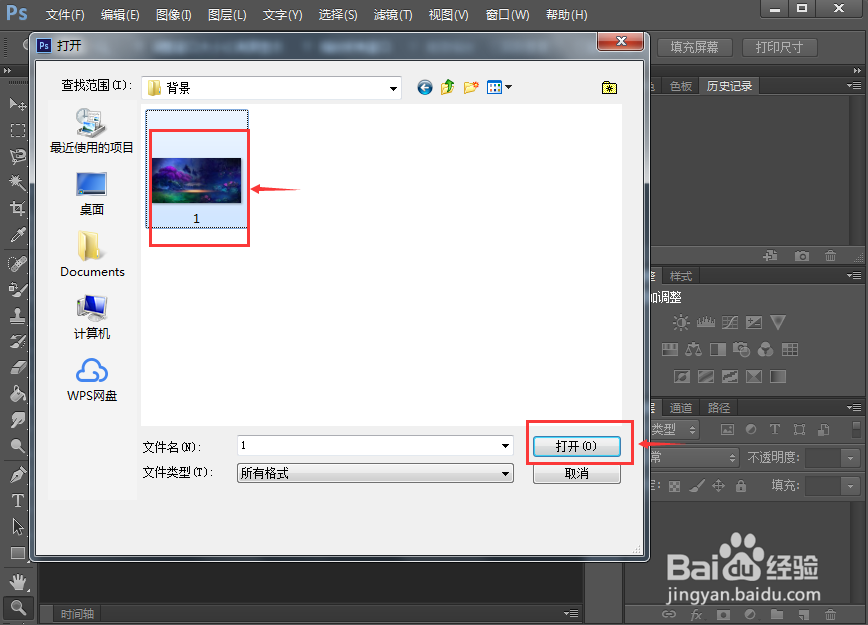
3、选中要处理的图片,然后点击打开命令;

在photoshop中怎样给图片添加马赛克拼贴效果

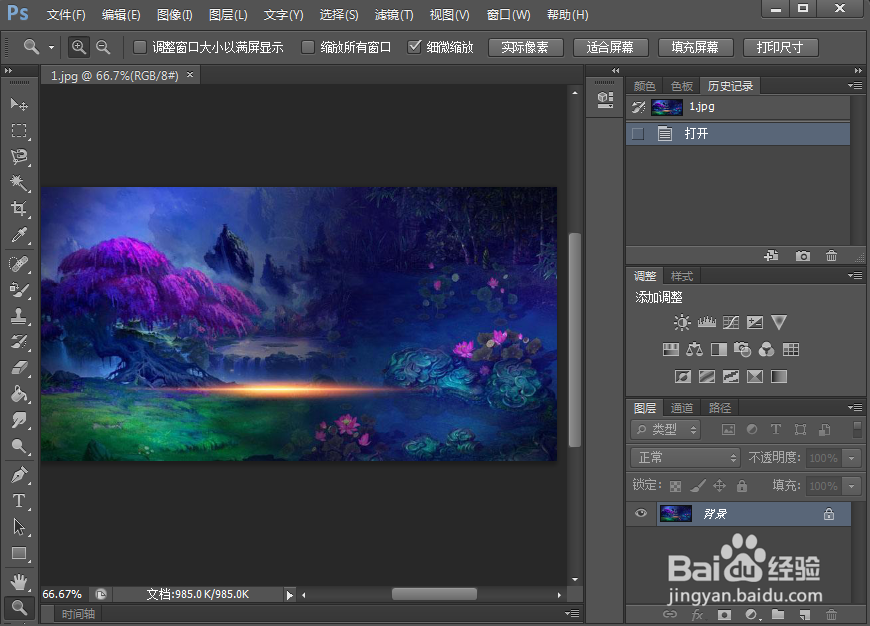
4、将图片加载到photoshop cs6中;

在photoshop中怎样给图片添加马赛克拼贴效果

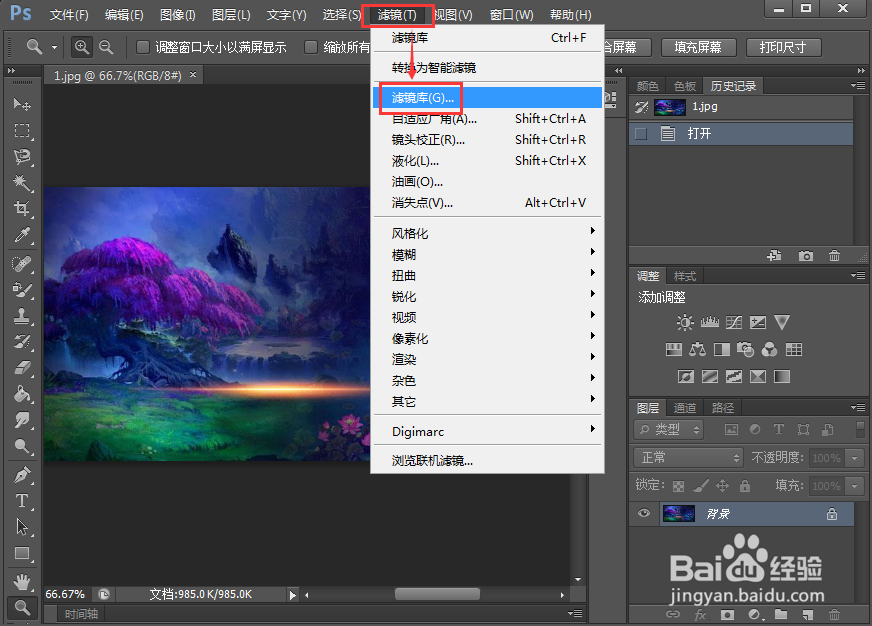
5、点击滤镜,选择滤镜库;

在photoshop中怎样给图片添加马赛克拼贴效果

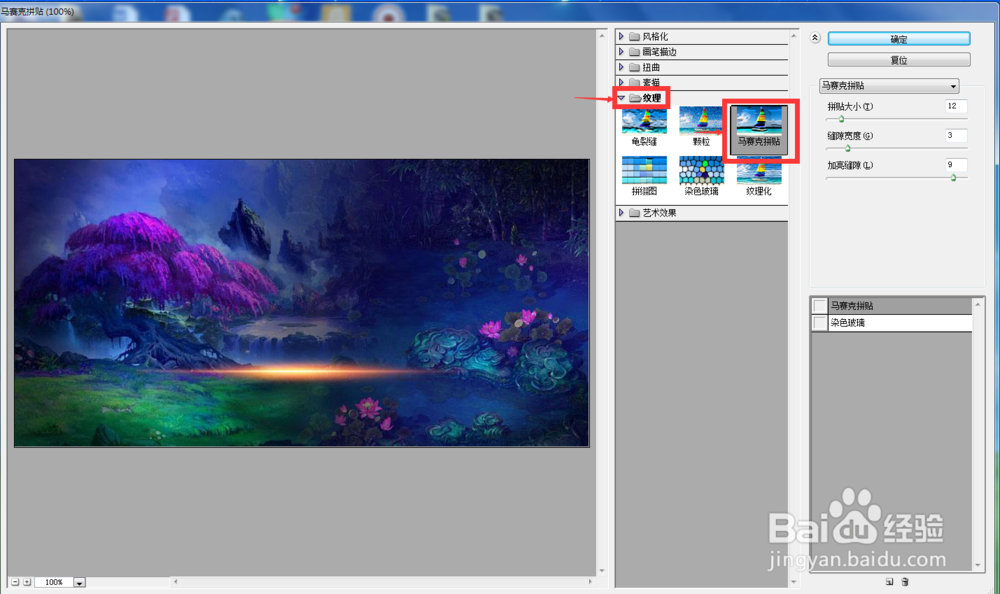
6、在纹理文件夹中点击马赛克拼贴;

在photoshop中怎样给图片添加马赛克拼贴效果

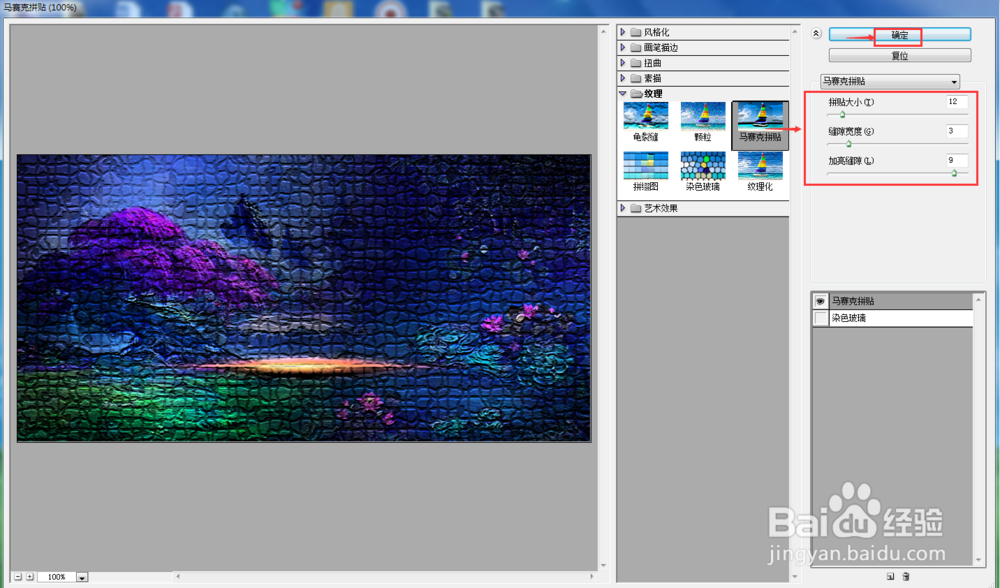
7、将拼贴大小设为12,缝隙宽度设为5,加亮缝隙设为9,然后按确定;

在photoshop中怎样给图片添加马赛克拼贴效果

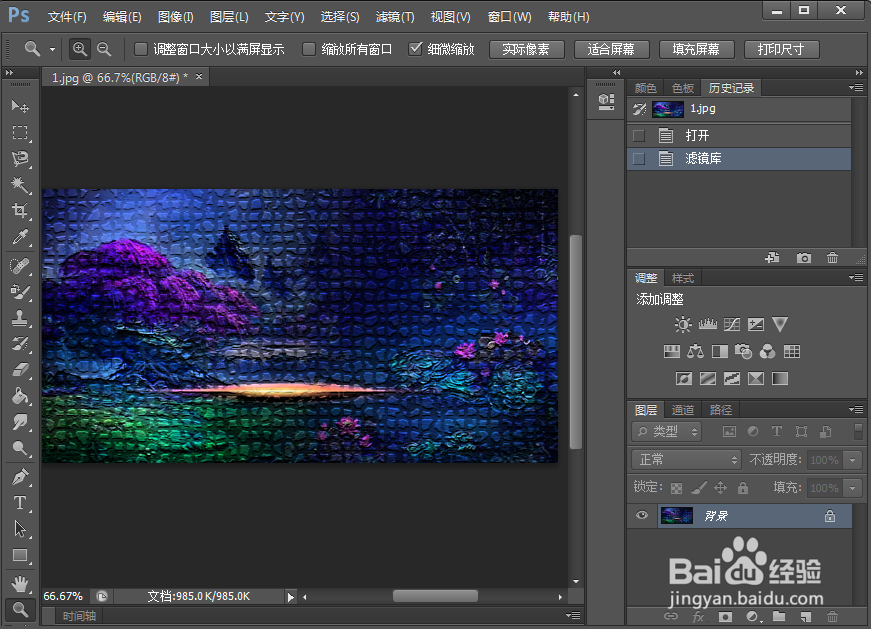
8、我们就在photoshop中给图片添加上了马赛克拼贴效果。

在photoshop中怎样给图片添加马赛克拼贴效果
  • Photoshop如何调亮天空
  • PS色彩混合模式差值调整图像的效果
  • PS如何解开约束图像
  • Ps如何制作火焰效果?火焰效果?
  • PS如何填充雪背景效果
  • 热门搜索
    辽宁旅游地图 歌谱怎么看 如何写演讲稿 怎么修改qq账号 笔记本玩游戏卡怎么办 普拉多怎么样 word箭头怎么画 乌镇旅游网 如何练腹肌最快最有效 excel直方图怎么做