如何利用PS工具设计出凸起文字的效果

 时间:2026-04-25 18:14:31

1、按【CtrI+O】组合键,打开素材图片,如下图所示:
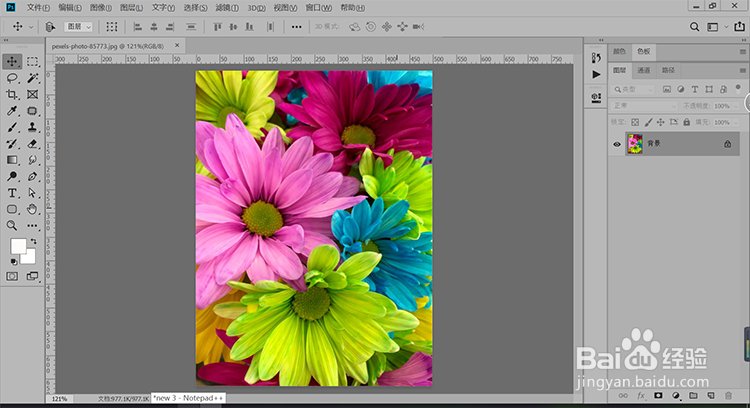
如何利用PS工具设计出凸起文字的效果

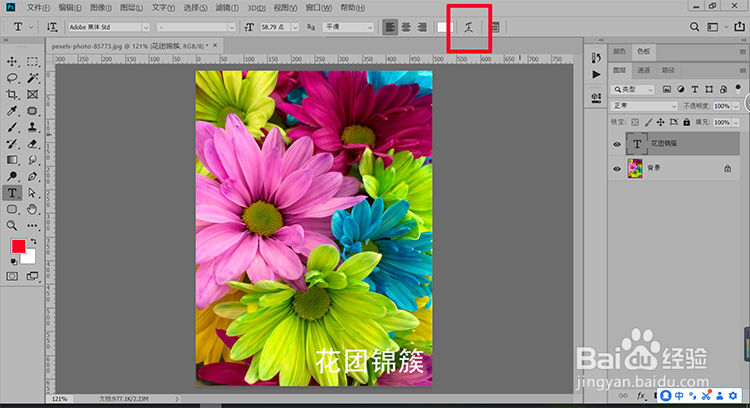
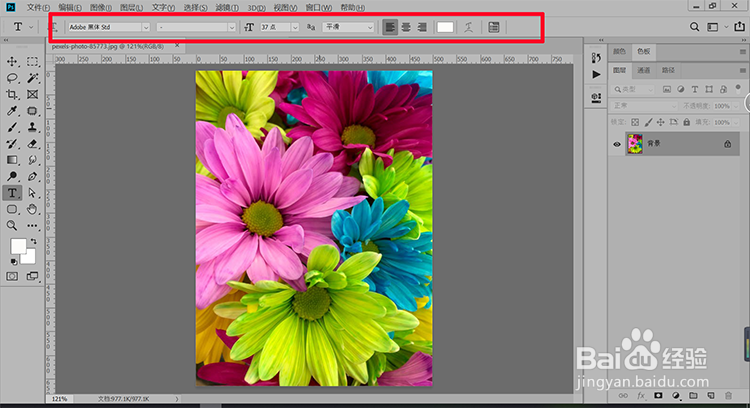
2、选取工具箱中的横排文字工具,在工具属性栏中,设置“字体”、字体颜色和字体大小,如下图所示:
如何利用PS工具设计出凸起文字的效果

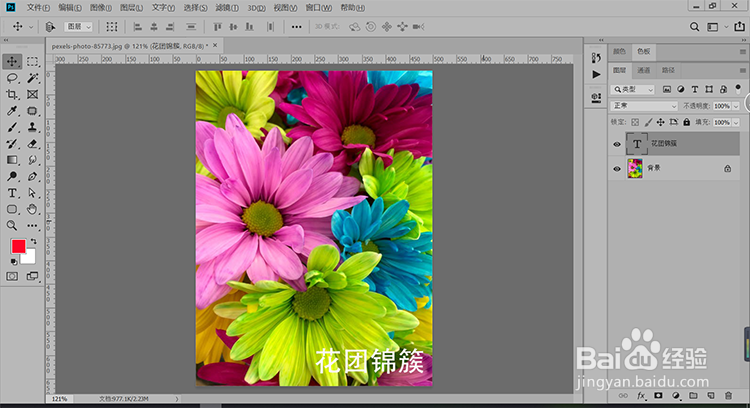
3、接着在文档中输入文字,如下图所示:

如何利用PS工具设计出凸起文字的效果

4、接着单击工具属性栏的“创建文字变形”按钮,如下图所示:

如何利用PS工具设计出凸起文字的效果

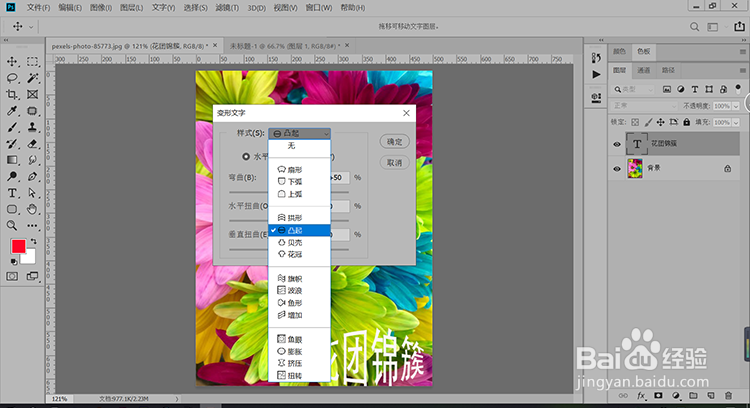
5、在弹出的对话框中点击选择“凸起”样式,如下图所示:

如何利用PS工具设计出凸起文字的效果

6、选择之后点击确定按钮,然后保存之后得到最终的效果如下图所示:

如何利用PS工具设计出凸起文字的效果

7、经验总结:

1. 【CtrI+O】打开素材图片;

2. 选择横排文字工具,设置文字属性;

3. 文档中输入文字;

4. 单击工具属性栏的“创建文字变形”按钮;

5. 点击选择“凸起”样式;

6.点击确定按钮之后保存完成。

  • 零基础学PS经验分享——用笔刷滤镜绘制水墨圆形
  • ps矩形工具怎么用
  • PS如何画任意曲线
  • PS使图片变为线稿的方法
  • ps怎么做斜条纹的方法
  • 热门搜索
    投资顾问是做什么的 什么是抗氧化剂 寻章摘句的意思 楚河汉街有什么好玩的 实事求是的意思 腹背受敌的意思 什么饮料最健康 小厨宝什么牌子好 做空是什么意思 soulmate是什么意思