1、第一步,打开Photoshop软件,新建画布,尺寸自定义。

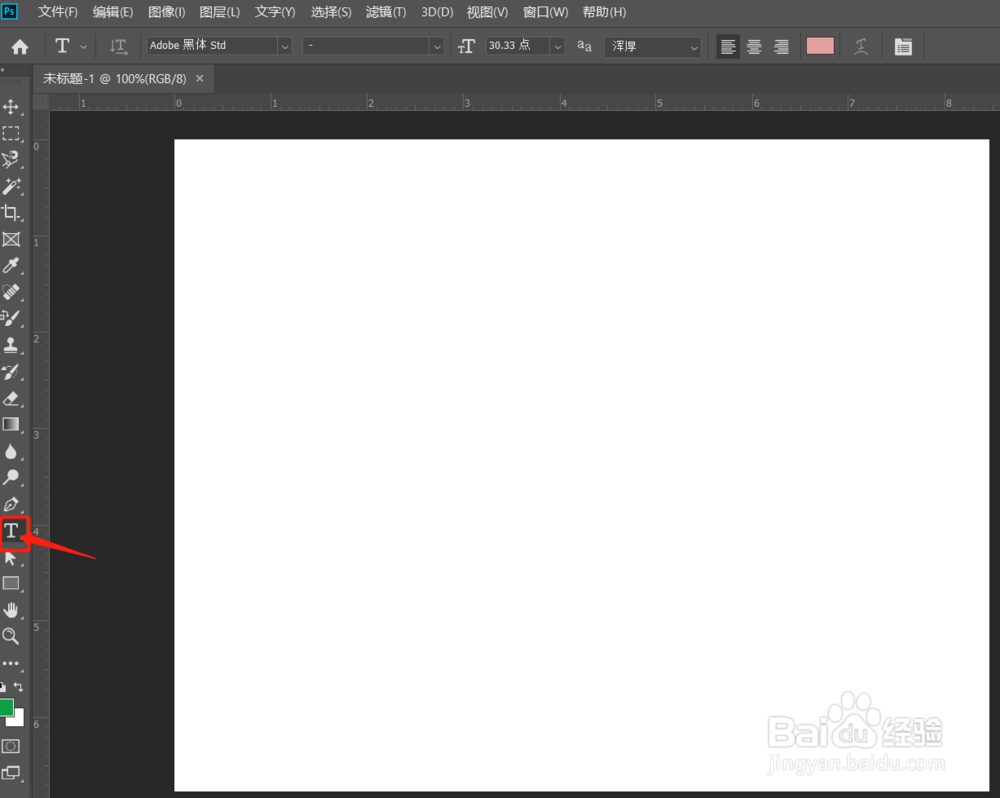
2、第二步,选择左侧工具栏的文字工具。
3、第三步,输入文字,并将文字栅格化处理。
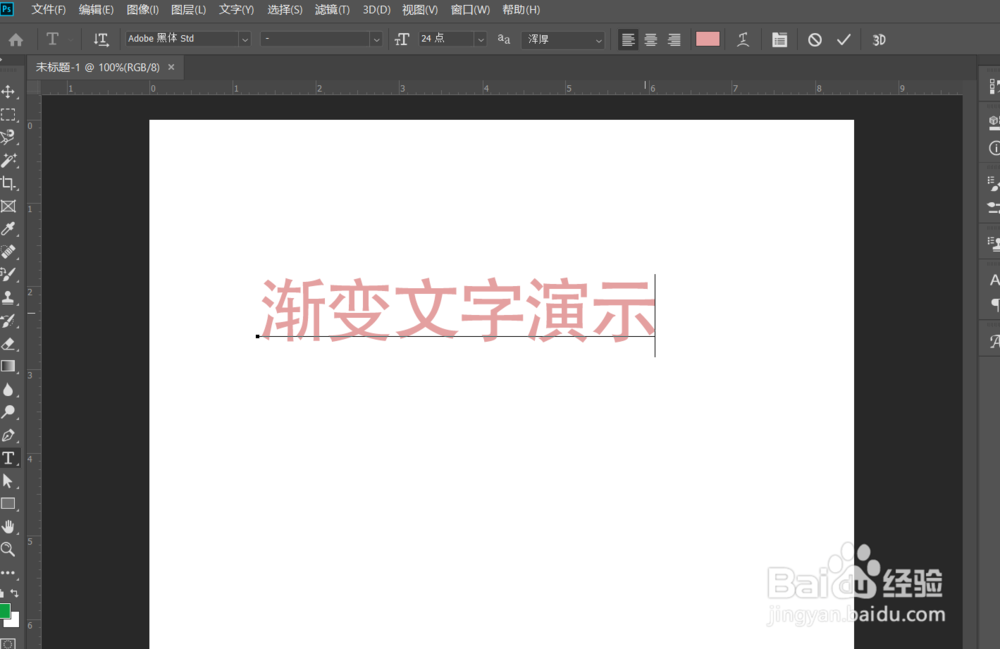
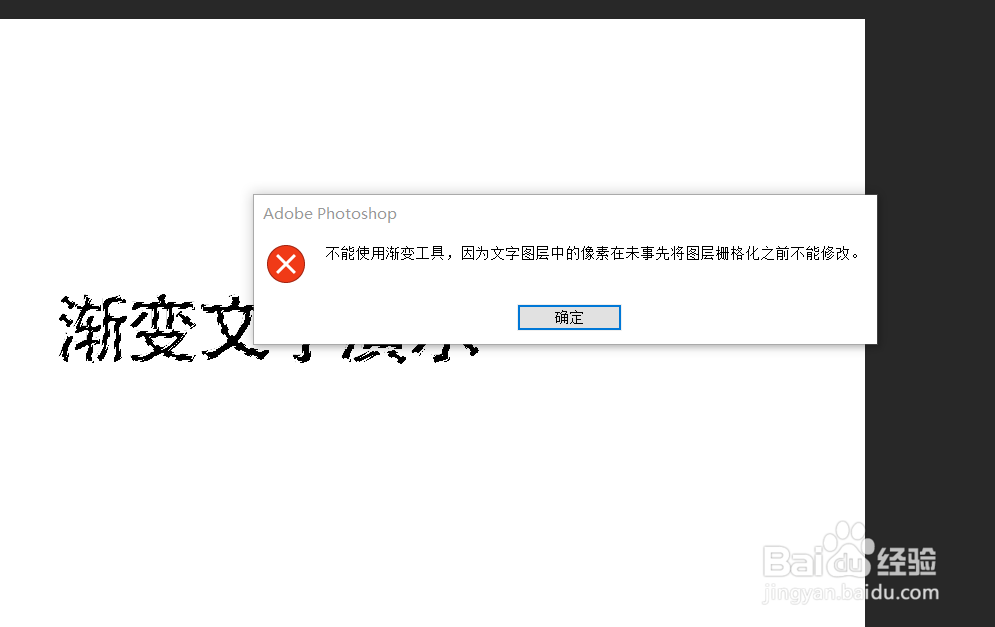
4、第四步,栅格化文字:鼠标右键文字图层->选择“栅格化文字”。

5、第五步,建立文字选区:按住Ctrl键,鼠标左键单击文字图层。

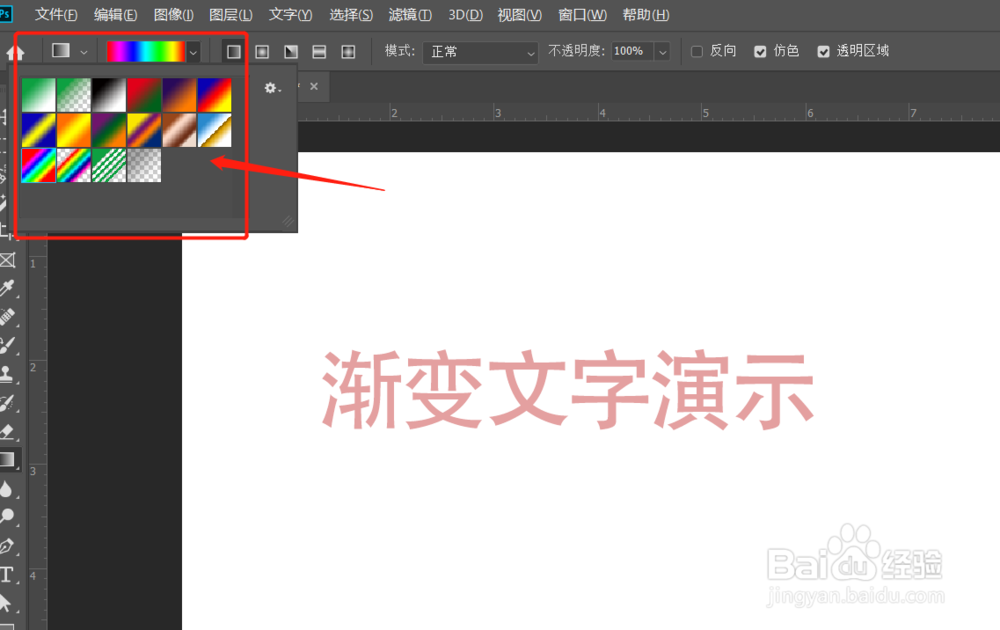
6、第六步,选择左侧工具栏的渐变工具,如图所示,然后选择填充的颜色。
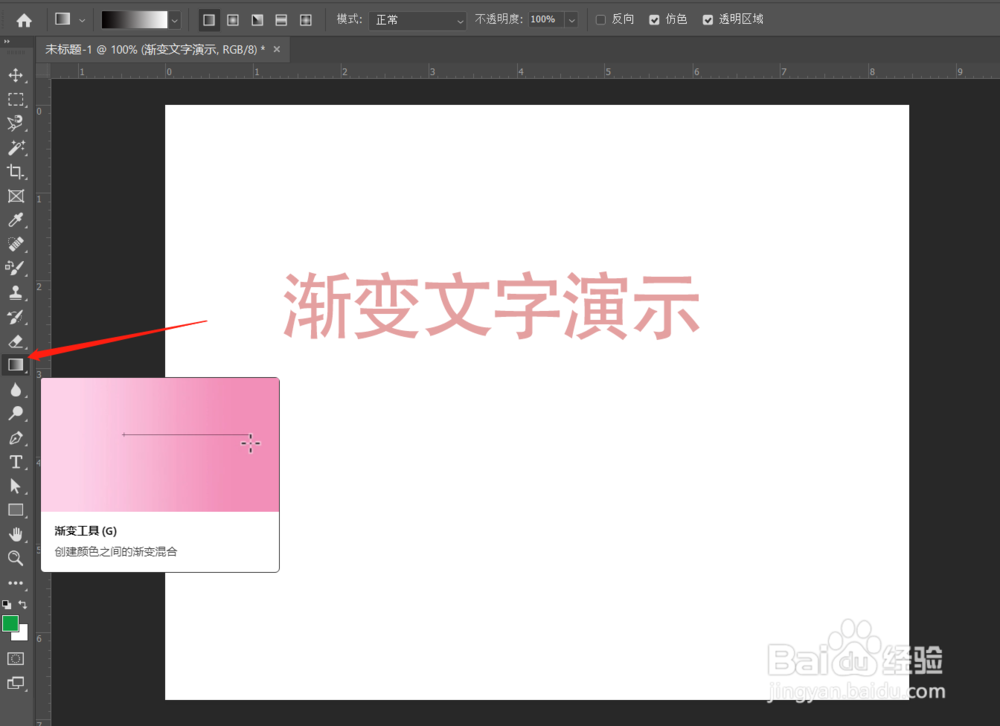
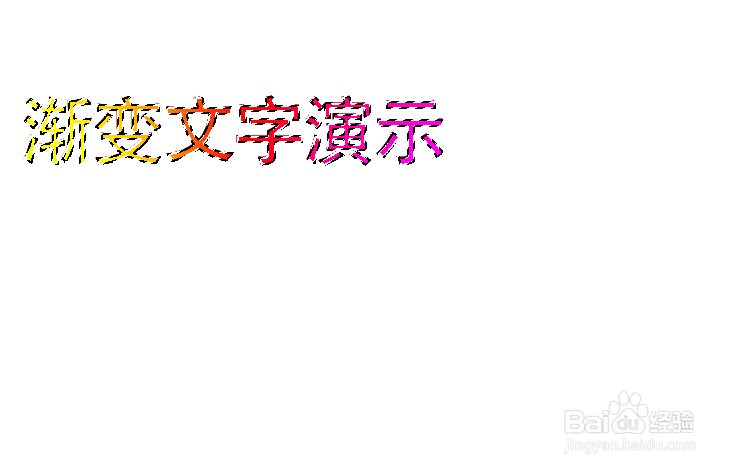
7、第七步,在图中选择一个点,按住鼠标不放并拖动,即可出现文字效果。

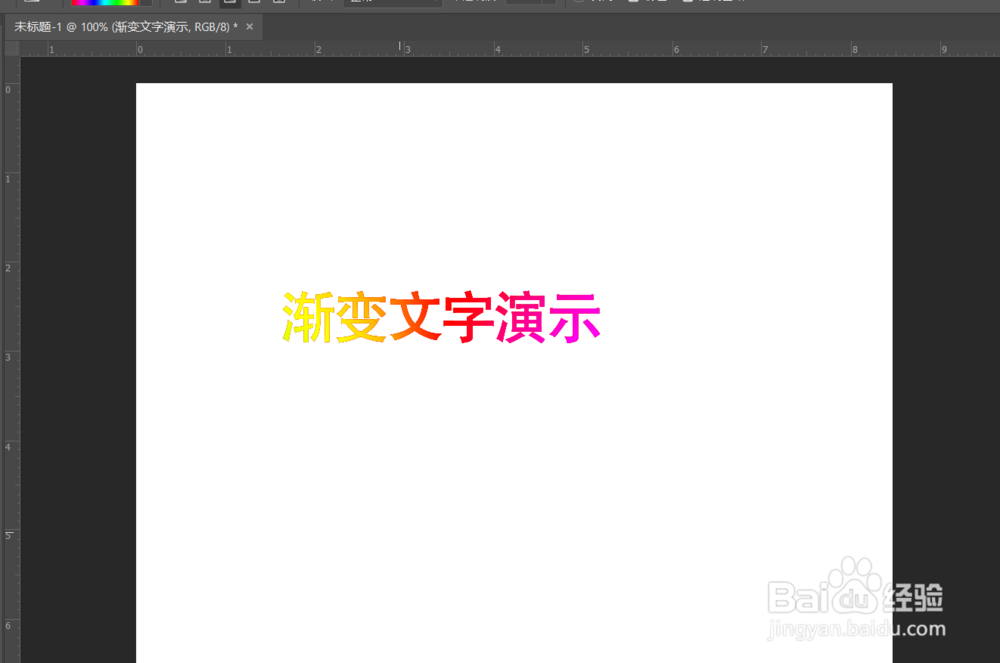
8、最后在使用快捷键“Ctrl+D”取消选区即可。
时间:2026-04-22 01:48:08
1、第一步,打开Photoshop软件,新建画布,尺寸自定义。
2、第二步,选择左侧工具栏的文字工具。
3、第三步,输入文字,并将文字栅格化处理。
4、第四步,栅格化文字:鼠标右键文字图层->选择“栅格化文字”。
5、第五步,建立文字选区:按住Ctrl键,鼠标左键单击文字图层。
6、第六步,选择左侧工具栏的渐变工具,如图所示,然后选择填充的颜色。
7、第七步,在图中选择一个点,按住鼠标不放并拖动,即可出现文字效果。
8、最后在使用快捷键“Ctrl+D”取消选区即可。
