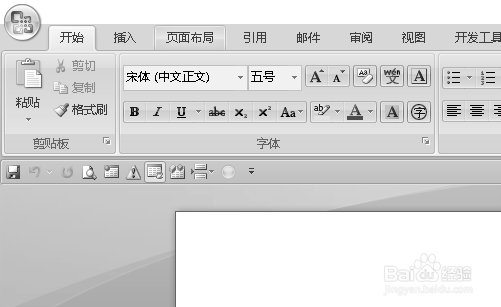
1、我们打开Word2007(12.0.6787.5000)SP3 MSO(12.0.6785.5000)
进入下图界面
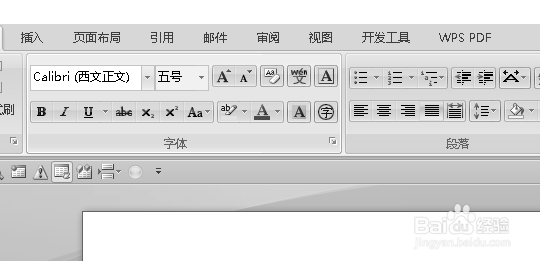
2、我们要注意下图区域
里面有我们要点击的选项
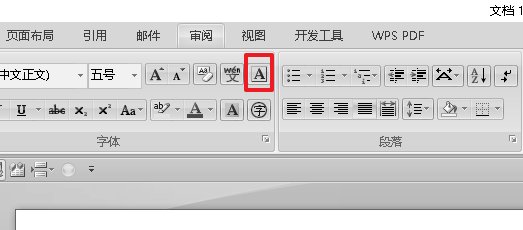
3、我们点击下图框内 选项
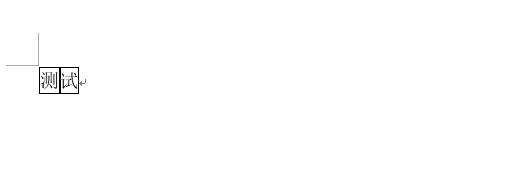
4、接着我们输入文字
如下图
5、接着我们选中 刚才输入的带方框的文字
然后我们点击下图框内 小图标
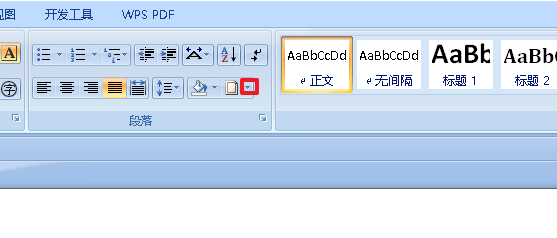
6、接着我们点击下图框内 选项
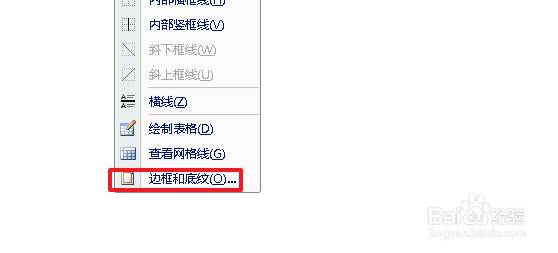
7、我们把颜色选为红色
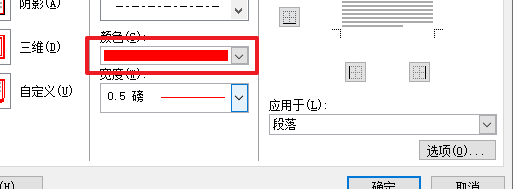
8、接着我们 选择 下图 框内 选项
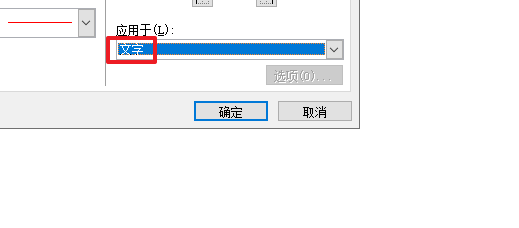
9、我们在点击下图框内 选项
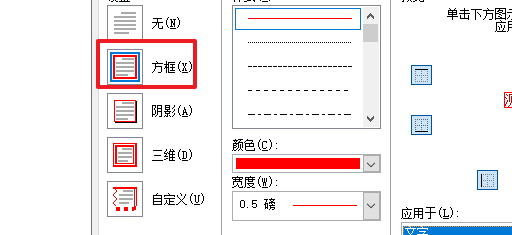
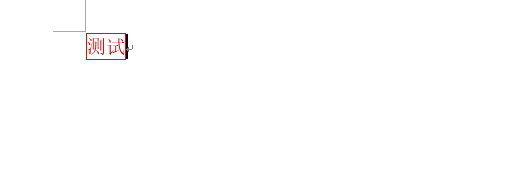
10、最后点击确定
就出现了下图的红色方框
时间:2026-04-30 18:35:19
1、我们打开Word2007(12.0.6787.5000)SP3 MSO(12.0.6785.5000)
进入下图界面
2、我们要注意下图区域
里面有我们要点击的选项
3、我们点击下图框内 选项
4、接着我们输入文字
如下图
5、接着我们选中 刚才输入的带方框的文字
然后我们点击下图框内 小图标
6、接着我们点击下图框内 选项
7、我们把颜色选为红色
8、接着我们 选择 下图 框内 选项
9、我们在点击下图框内 选项
10、最后点击确定
就出现了下图的红色方框
