win7系统安装教程

 时间:2026-02-13 03:13:13

1、插入U盘启动盘

win7系统安装教程

2、在启动项中选择 USB Storage Device

win7系统安装教程

3、进入系统安装界面,点击现在开始安装

win7系统安装教程

4、选择不获取最新安装更新

win7系统安装教程

5、点击接受许可条款,下一步

win7系统安装教程

6、选择自定义安装模式

win7系统安装教程

7、选择系统要安装的盘,一定要选择系统盘,然后下一步

win7系统安装教程

8、进入windows安装进度,在安装过程中计算机会重启

win7系统安装教程

9、重启完成后进入系统准备阶段

win7系统安装教程

10、进入系统设置,直接点击下一步

win7系统安装教程

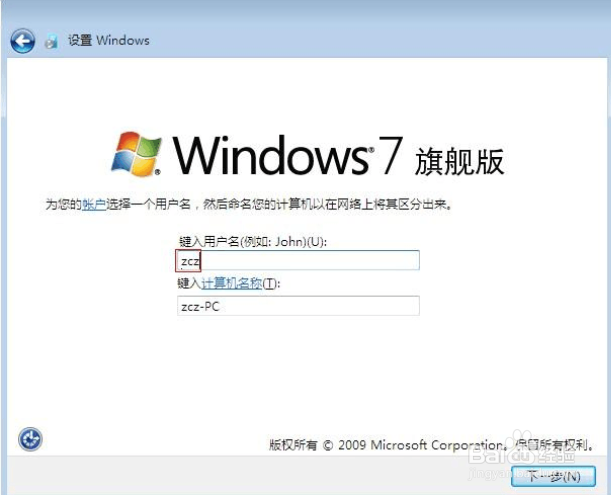
11、输入你向用的用户名,下一步

win7系统安装教程

12、此处输入你想使用的密码,如果不想用密码可以不填,完成后点 下一步


win7系统安装教程

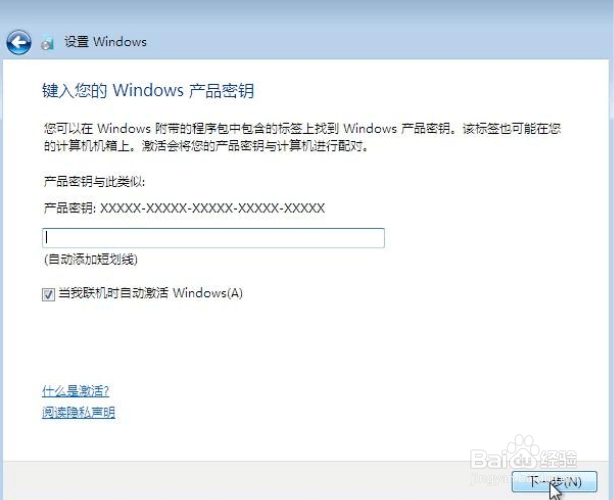
13、此处 勾选 当我联机时自动激活 ,跳过该步骤,点 下一步


win7系统安装教程

14、设置好当前时区和时间,点 下一步


win7系统安装教程

15、设置完成,进入系统


win7系统安装教程

  • 删除Windows电脑本地PE系统的方法
  • 不重装系统,win7系统的AHCI模式怎么开启
  • win10系统安装失败怎么办?
  • Win7系统ie提示当前安全设置不允许下载此文件
  • 怎样修复hal.dll丢失导致的windows不能启动
  • 热门搜索
    黄龙溪古镇旅游攻略 怎么查驾驶证扣分情况 微信如何拍一拍 月亮配一句话朋友圈 网页的视频怎么下载 显卡控制面板在哪里 如何穿丝袜 工作检查怎么写 五块钱如何花三天 海峡旅游人才网