IntelliJ IDEA怎么关闭屏幕中间的白色竖线

 时间:2026-02-12 02:03:22

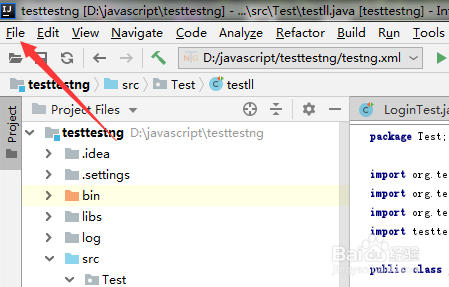
1、打开一个的IntelliJ IDEA的代码工具的界面中

IntelliJ IDEA怎么关闭屏幕中间的白色竖线

2、进入到了的代码工具的界面中,点击左上角中的 file 菜单

IntelliJ IDEA怎么关闭屏幕中间的白色竖线

3、点击了file菜单之后,弹出了下拉菜单选中为 settings 选项

IntelliJ IDEA怎么关闭屏幕中间的白色竖线

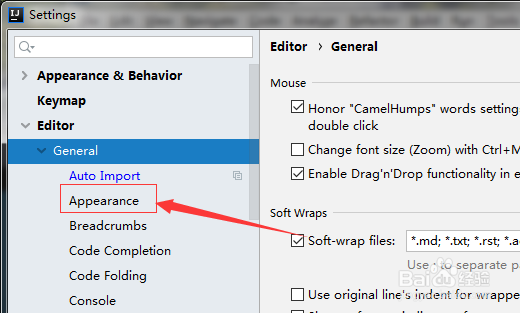
4、进入到了settings界面中,选中左侧中的 appearance 选项
IntelliJ IDEA怎么关闭屏幕中间的白色竖线

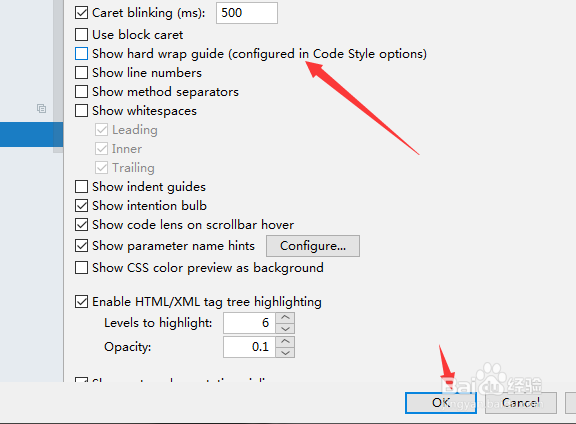
5、选中左侧中的 appearance 选项之后,去掉了 show hard wrap guide 选项

IntelliJ IDEA怎么关闭屏幕中间的白色竖线

6、去掉了 show hard wrap guide 选项之后,点击 ok 来保存设置。
IntelliJ IDEA怎么关闭屏幕中间的白色竖线

1、点击左上角中的 file 菜单

2、菜单选中为 settings 选项

3、选中左侧中的 appearance 选项

4、去掉了 show hard wrap guide 选项

5、点击 ok 来保存设置

  • 小米手机怎么修改手机的名称
  • Windows server 2012如何禁用远程桌面
  • 怎么看手机arm还是aarch64
  • mac 双系统 调整Windows系统大小?
  • IDM试用版如何删除全部任务?
  • 热门搜索
    失眠怎么治疗 圆圈1怎么打 肠粉怎么做 资产负债表怎么填 怎么吐烟圈教程 怎么卸载360 胎盘怎么吃 宝宝晚上睡觉不踏实哭闹怎么回事 我的世界怎么 密码箱的密码忘记了怎么打开