1、输入需要统计的数据。
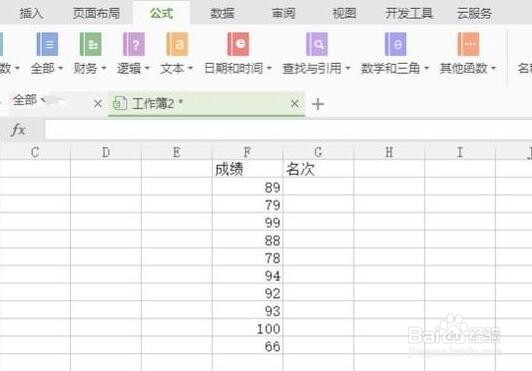
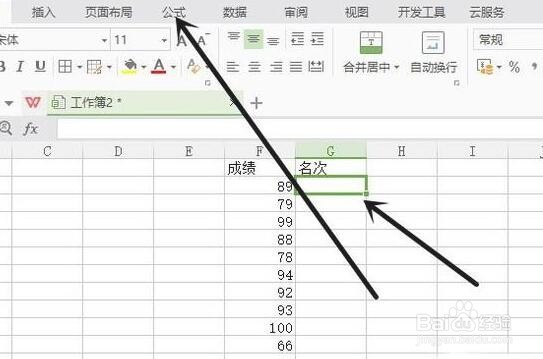
2、然后选中统计名次的单元格,并且点击公式选项。
3、点击常用函数。
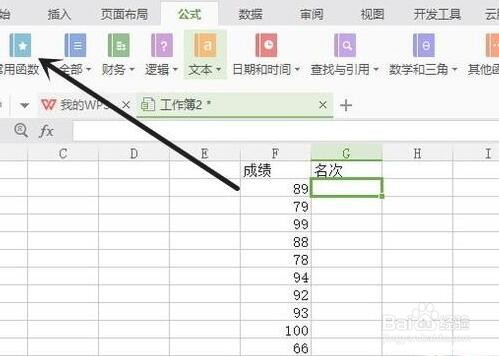
4、再点击插入函数。

5、然后在搜索框输入RANK,选择RANK后点击确定。

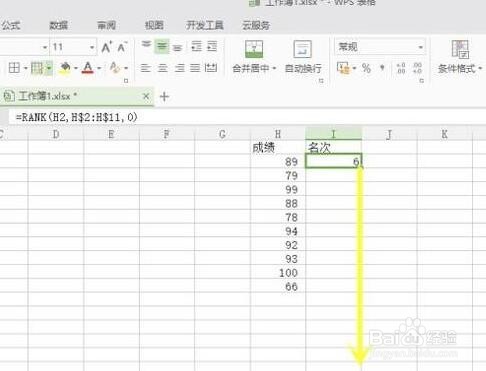
6、然后在第一个输入框中输入需要统计名次的单元格位置(比如H2),在第二个输入框中输入全部数据的位置,比如H2:H11,在第三个输入框中输入0,然后点击确定。
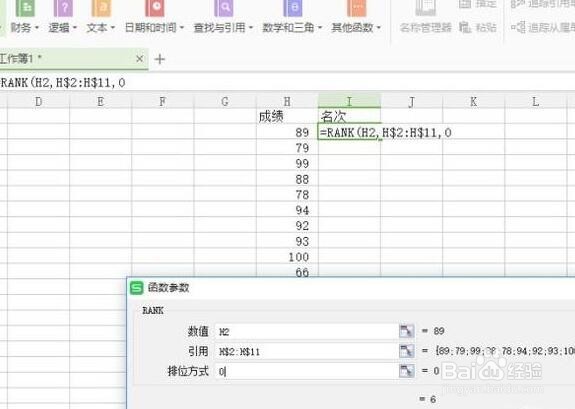
7、回到页面后就会生成第一个成绩的排名了,点击表格右下角向下拖动。
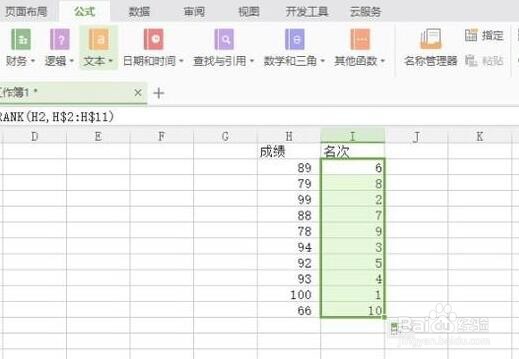
8、这样就能完成所有成绩的排名了。
时间:2026-04-28 23:25:37
1、输入需要统计的数据。
2、然后选中统计名次的单元格,并且点击公式选项。
3、点击常用函数。
4、再点击插入函数。
5、然后在搜索框输入RANK,选择RANK后点击确定。
6、然后在第一个输入框中输入需要统计名次的单元格位置(比如H2),在第二个输入框中输入全部数据的位置,比如H2:H11,在第三个输入框中输入0,然后点击确定。
7、回到页面后就会生成第一个成绩的排名了,点击表格右下角向下拖动。
8、这样就能完成所有成绩的排名了。
