ps魔术橡皮擦工具如何使用

 时间:2026-02-15 02:28:58

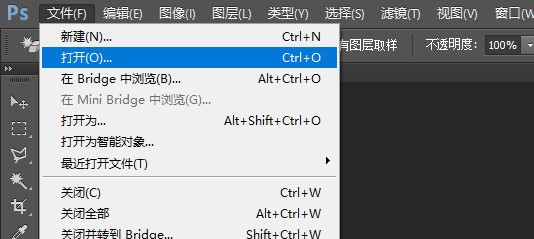
1、首先启动ps软件,选择‘文件’菜单,打开所需处理的图片的图片文件夹路径并选择图片确定打开。
ps魔术橡皮擦工具如何使用

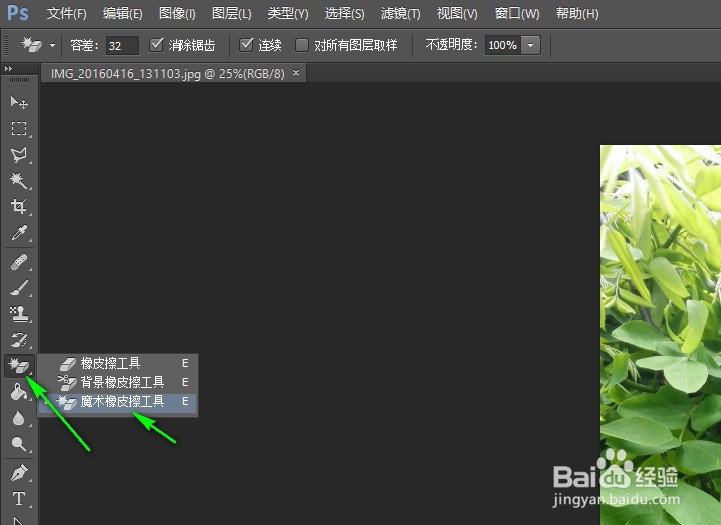
2、找到左侧工具栏如图箭头所示的图标,并选择魔术橡皮擦工具,默认快捷键为e
ps魔术橡皮擦工具如何使用

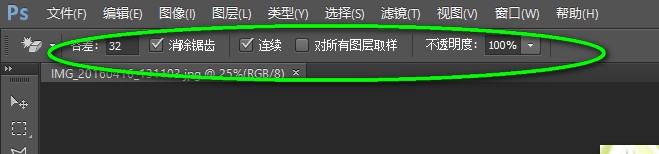
3、切换到魔术橡皮擦工具,调整相应的参数,如容差值。是否消除锯齿等。根据自己的需求调整。
ps魔术橡皮擦工具如何使用

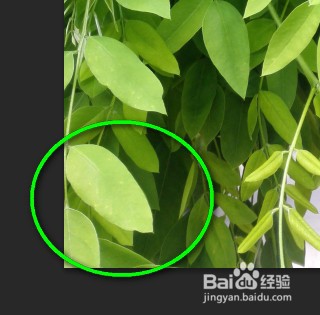
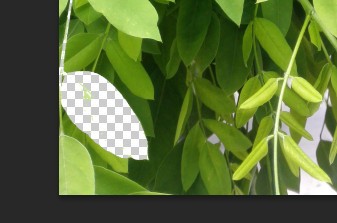
4、找到需要修改的图片区域,如图绿色框框所示。本示例想擦除该片叶子。

ps魔术橡皮擦工具如何使用

5、单击图片区域,如图叶片区域,工具会自动选择颜色相近的进行擦除。如图示例擦除后的透明区域。
ps魔术橡皮擦工具如何使用

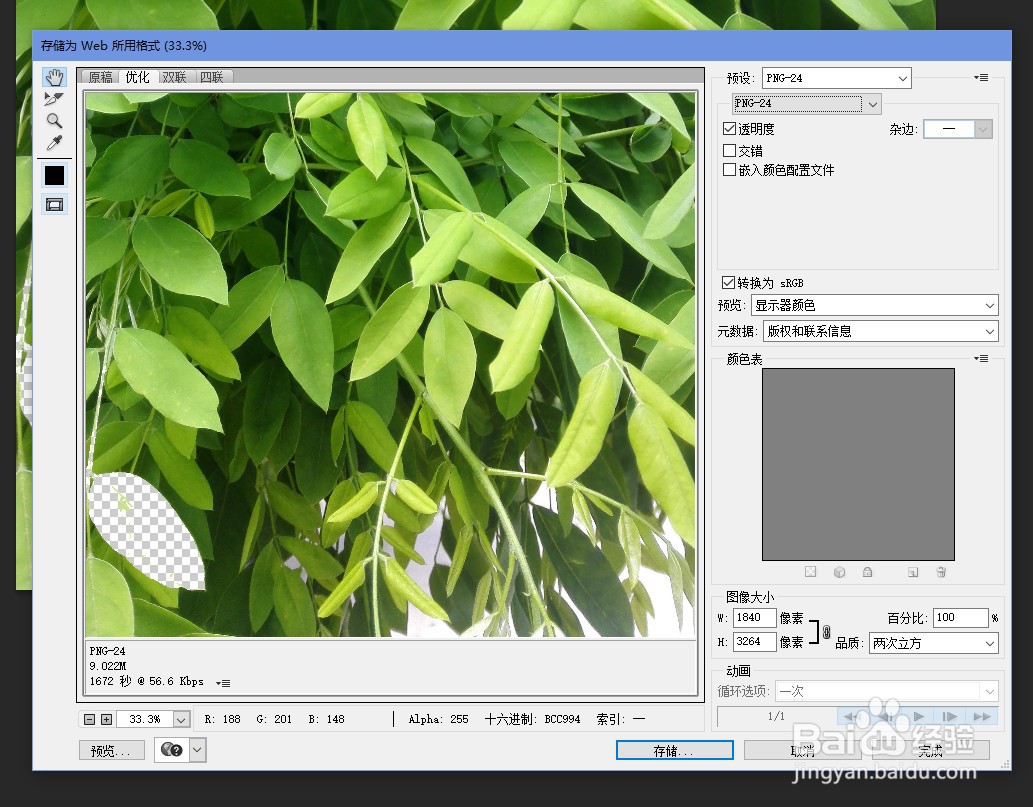
6、修改完成后, 按住alt+shift+ctrl+s组合快捷键,弹出保存图片对话框,选择图片格式png等。最后点击存储,选择图片存储路径文件夹,最后确定保存即可。
ps魔术橡皮擦工具如何使用

  • 魔术橡皮擦工具更换背景
  • 如何使用ps的魔术橡皮擦工具
  • ps橡皮擦工具如何使用
  • PS中魔术橡皮擦工具怎么使用
  • PS如何使用魔术橡皮擦工具
  • 热门搜索
    唐僧是什么佛 别让我一个人疯掉是什么歌 tc是什么意思 中纤板是什么材质 心要让你听见爱要你看见什么歌 正月是什么星座 尿常规能检查出什么 mect是什么意思 洗衣机什么牌子好 开脸是什么意思