1、打开WPS表格

2、输入需要筛选重复选项的一组数据
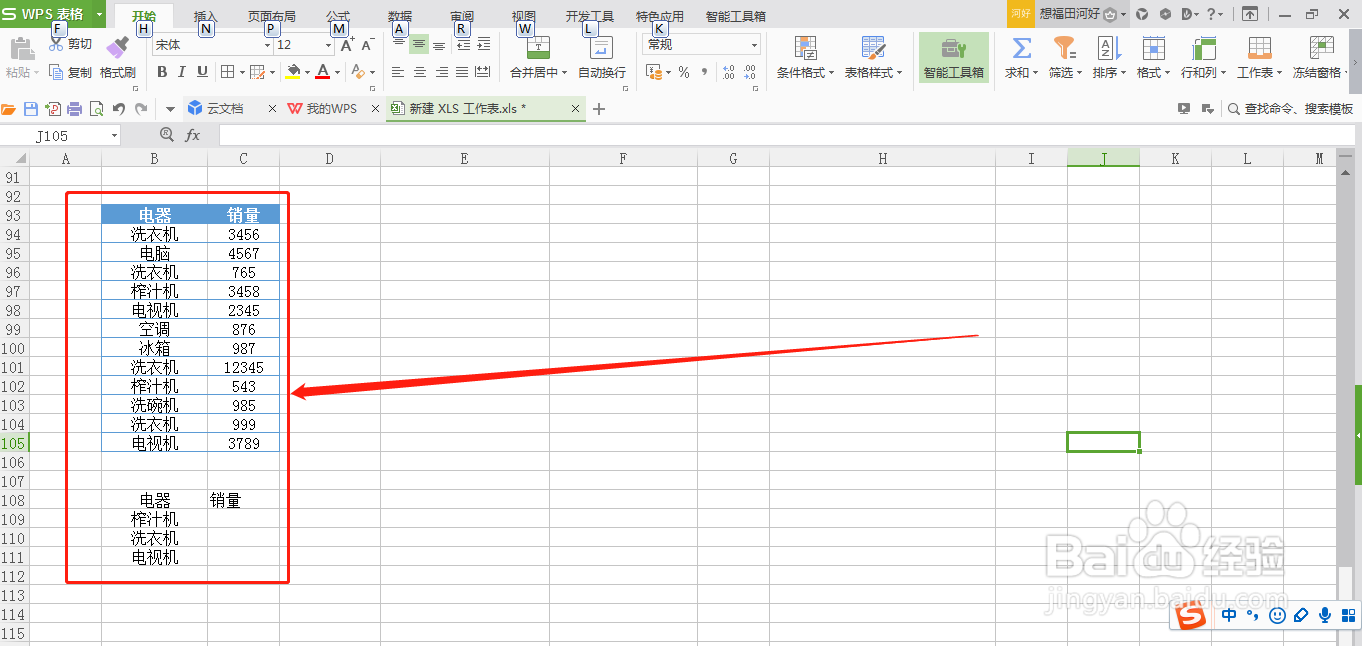
3、按住鼠标左键并拖动,选中需要在其中筛选重复选项的一组数据

4、点击顶部菜单栏中的“开始”

5、点击“筛选”
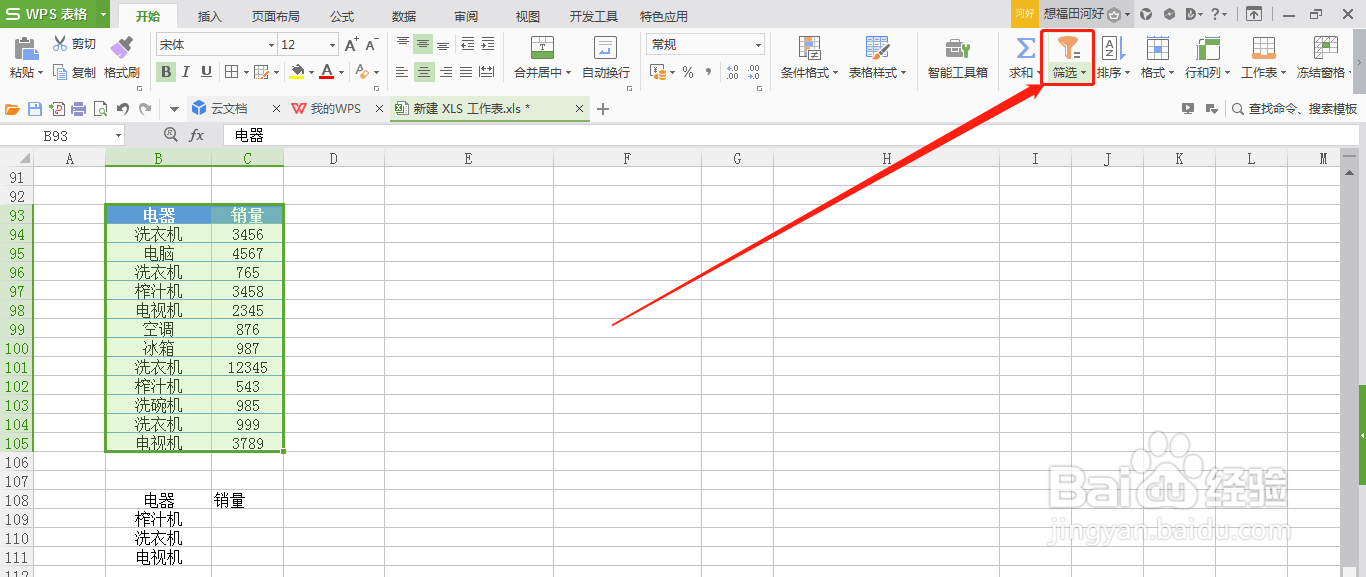
6、点击“高级筛选”

7、点亮“将筛选结果复制到其他位置”右侧的小圆圈,点击“条件区域”右侧的图标

8、选中WPS表格中的已经输入的筛选条件单元格

9、点击“复制到”右侧的小图标

10、随便在WPS表格中选中一个单元格

11、点击“确定”

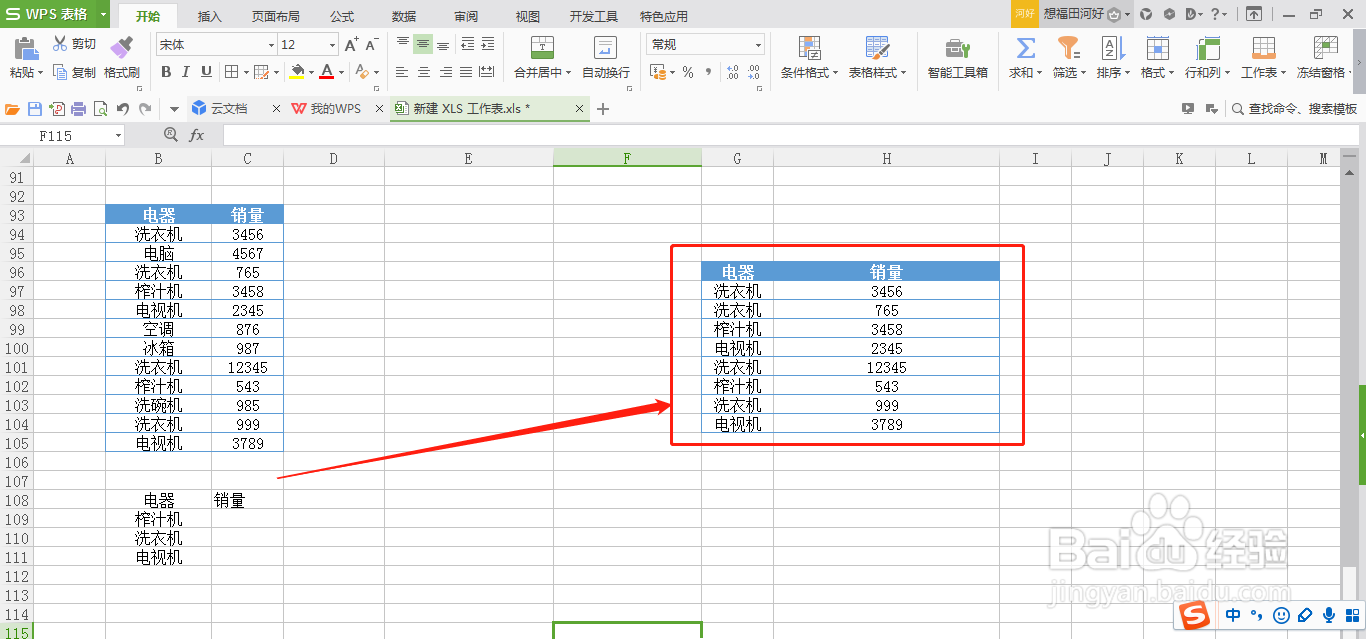
12、如此,即可看到筛选的重复文本信息,并且提取出来了
时间:2026-04-28 15:37:34
1、打开WPS表格
2、输入需要筛选重复选项的一组数据
3、按住鼠标左键并拖动,选中需要在其中筛选重复选项的一组数据
4、点击顶部菜单栏中的“开始”
5、点击“筛选”
6、点击“高级筛选”
7、点亮“将筛选结果复制到其他位置”右侧的小圆圈,点击“条件区域”右侧的图标
8、选中WPS表格中的已经输入的筛选条件单元格
9、点击“复制到”右侧的小图标
10、随便在WPS表格中选中一个单元格
11、点击“确定”
12、如此,即可看到筛选的重复文本信息,并且提取出来了
