PPT中的内容怎么加马赛克?

 时间:2026-04-22 19:39:59

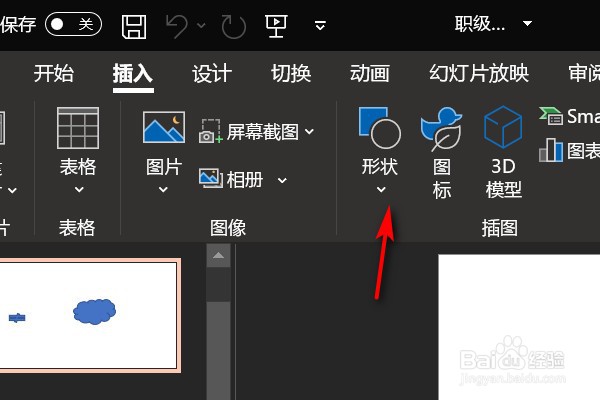
1、首先我们点击插入,并点击插入下的形状下拉键。
PPT中的内容怎么加马赛克?

2、然后进行形状选择,点击矩形。

PPT中的内容怎么加马赛克?

3、然后我们右键插入的形状,点击【设置形状格式】。

PPT中的内容怎么加马赛克?

4、进入形状格式,点击图片或纹理填充。

PPT中的内容怎么加马赛克?

5、接着我们点击五边形的图标。

PPT中的内容怎么加马赛克?

6、然后点击艺术效果的下拉键,点击艺术效果图的下拉键。

PPT中的内容怎么加马赛克?

7、最后在艺术效果图的下拉图中选择马赛克气泡即可。

PPT中的内容怎么加马赛克?

1、1、首先我们点击插入,并点击插入下的形状下拉键。

2、然后进行形状选择,点击矩形。

3、然后我们右键插入的形状,点击【设置形状格式】。

4、进入形状格式,点击图片或纹理填充。

5、接着我们点击五边形的图标。
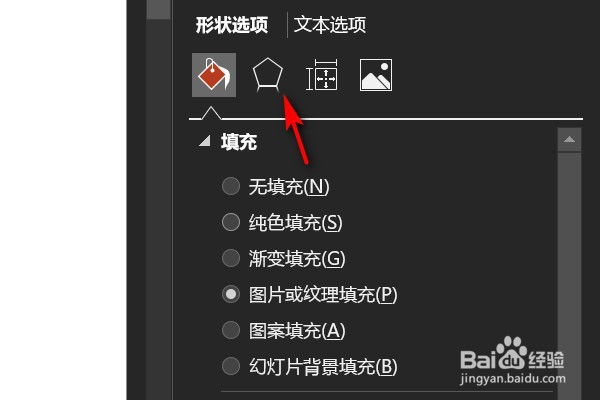
6、然后点击艺术效果的下拉键,点击艺术效果图的下拉键。

7、最后在艺术效果图的下拉图中选择马赛克气泡即可。

  • 如何利用PPT为图片添加马赛克
  • PPT图片添加马赛克效果的设置方法
  • 如何在ppt中将图片打上马赛克
  • ppt怎样给图片添加马赛克?
  • PPT如何对插入图片增加马赛克
  • 热门搜索
    小说大全免费阅读 十二星座图片大全 阿启免费算命大全 美国怡口净水器怎么样 怎么清理电脑磁盘 辩题大全 全棉时代怎么样 配货站怎么开 凉菜菜谱大全 红姐统一图库大全