1、打开主页进入工具标签页
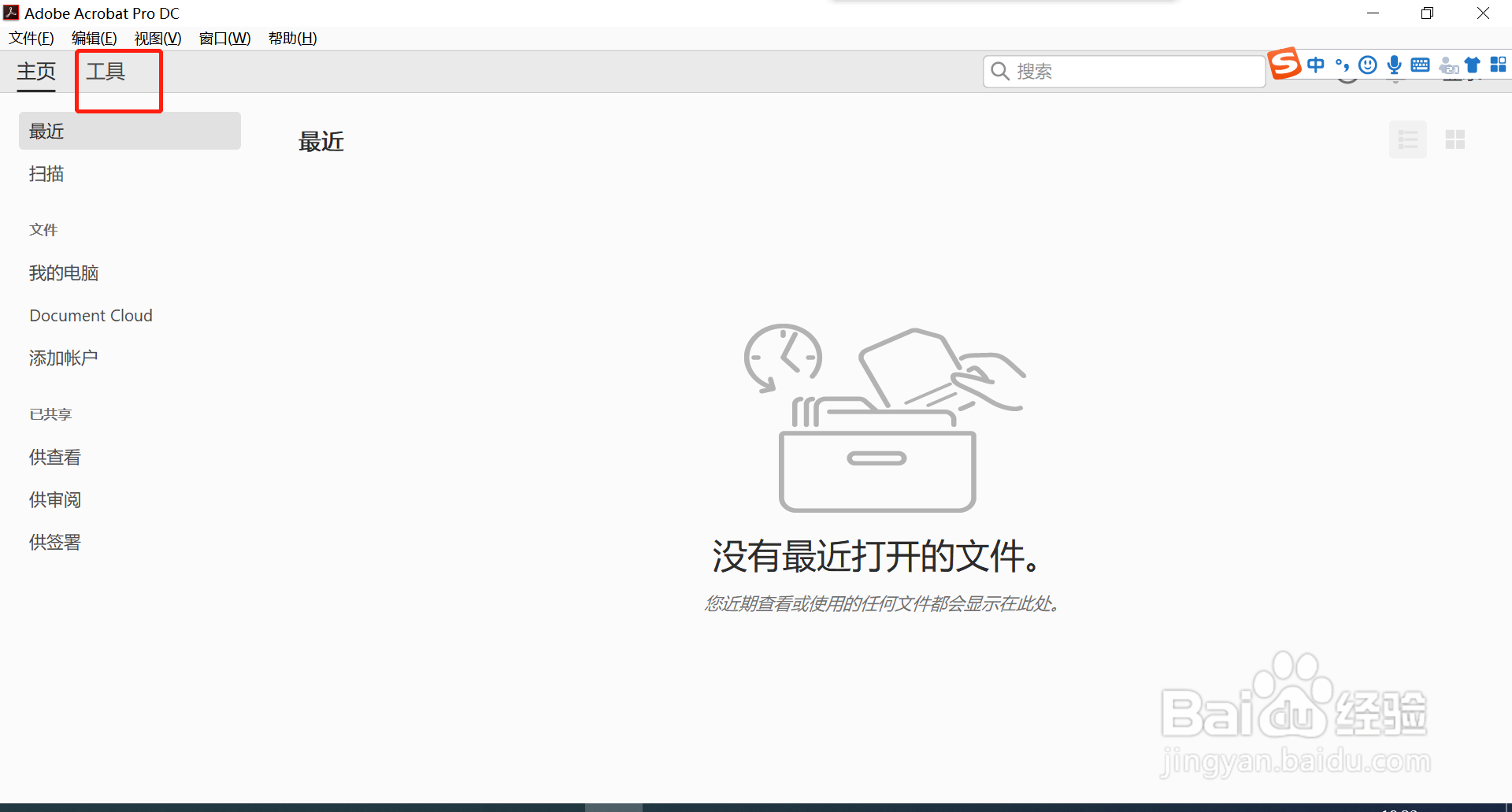
2、向下滑动寻找或搜索印刷制作工具

3、选择印前检查功能
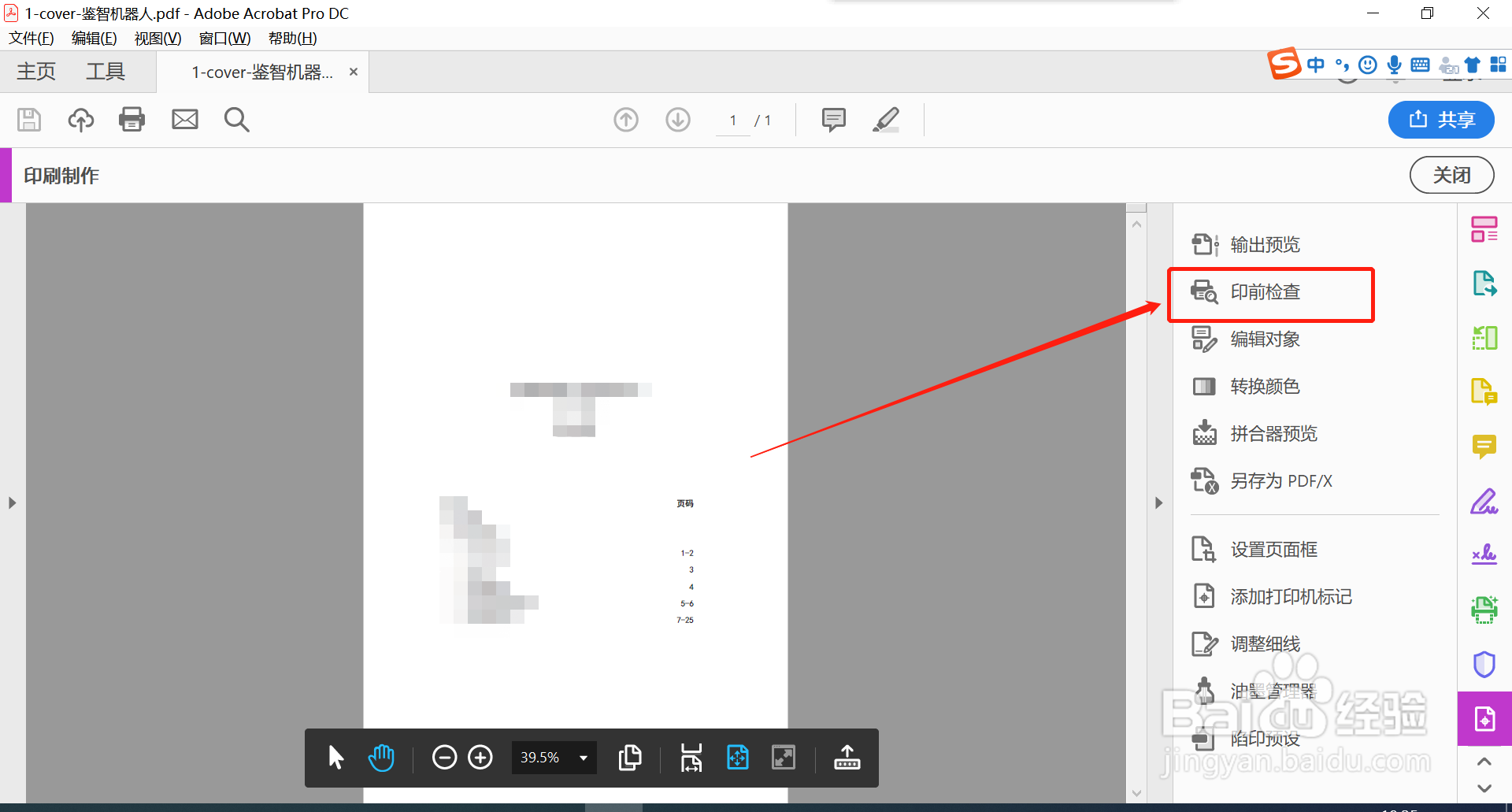
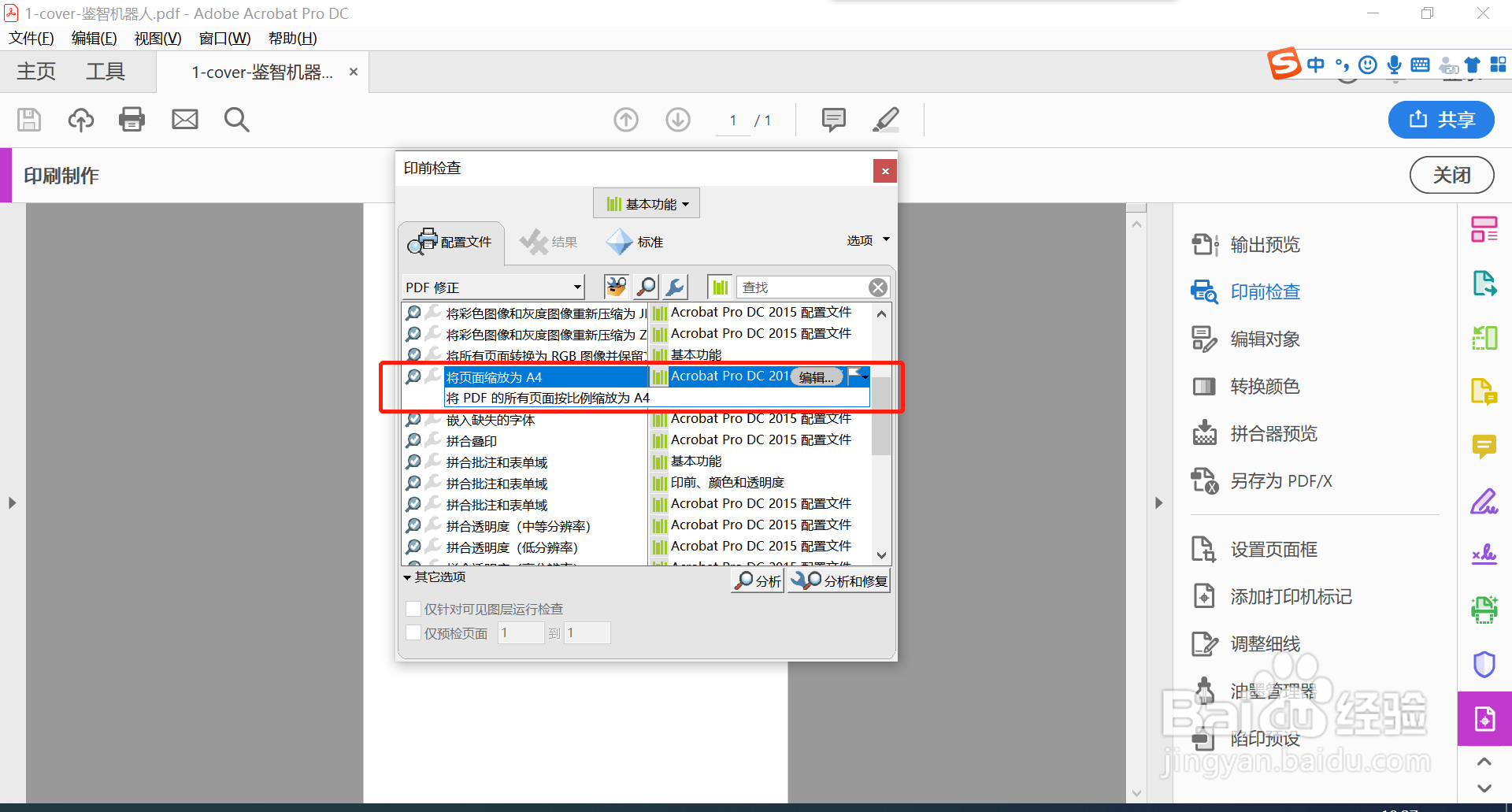
4、弹出对话框如下选择,基本功能-配置文件-PDF修正(从上至下顺序)
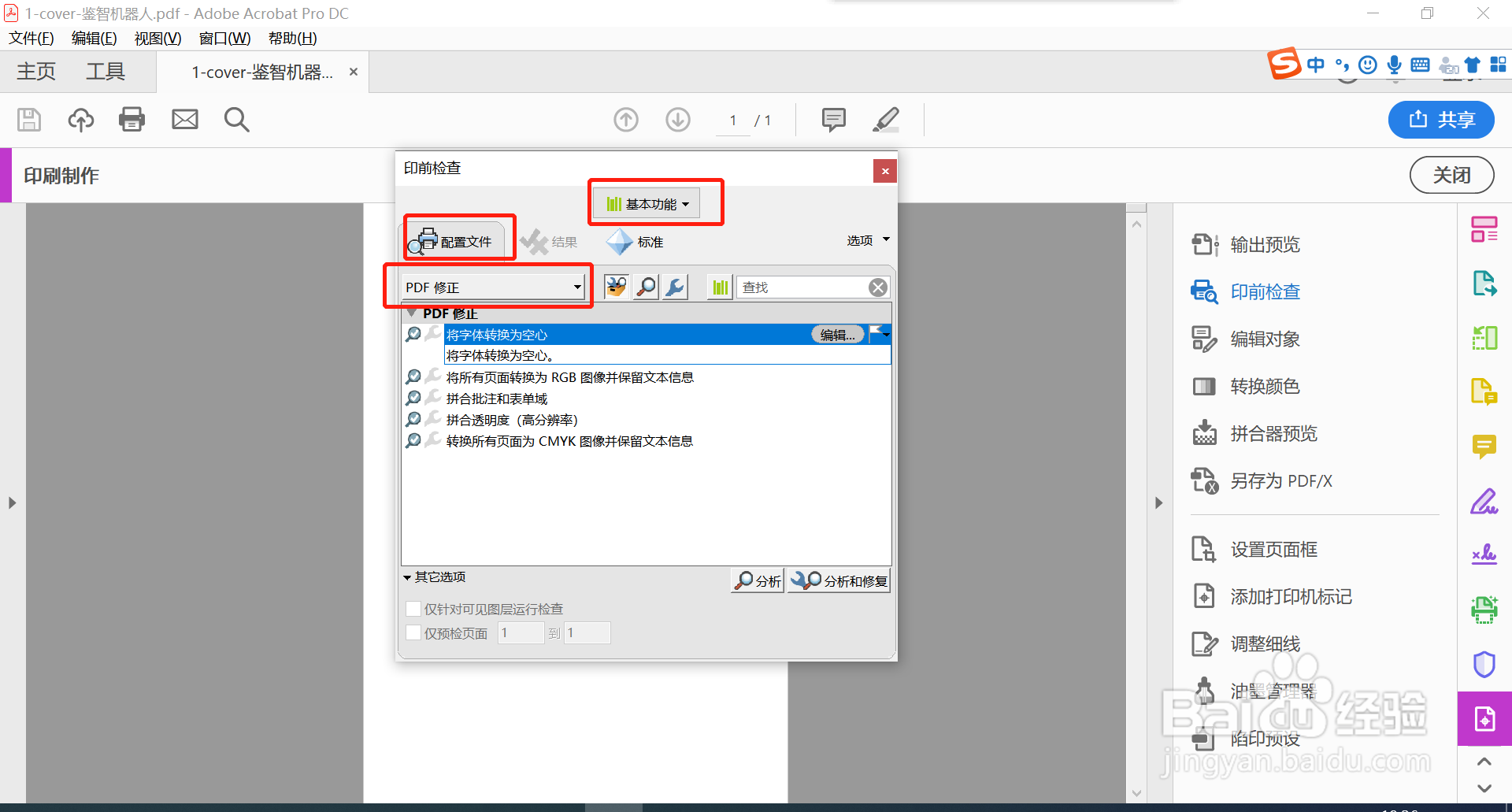
5、点击此处按钮“搜索所有库”后显示全部功能如下
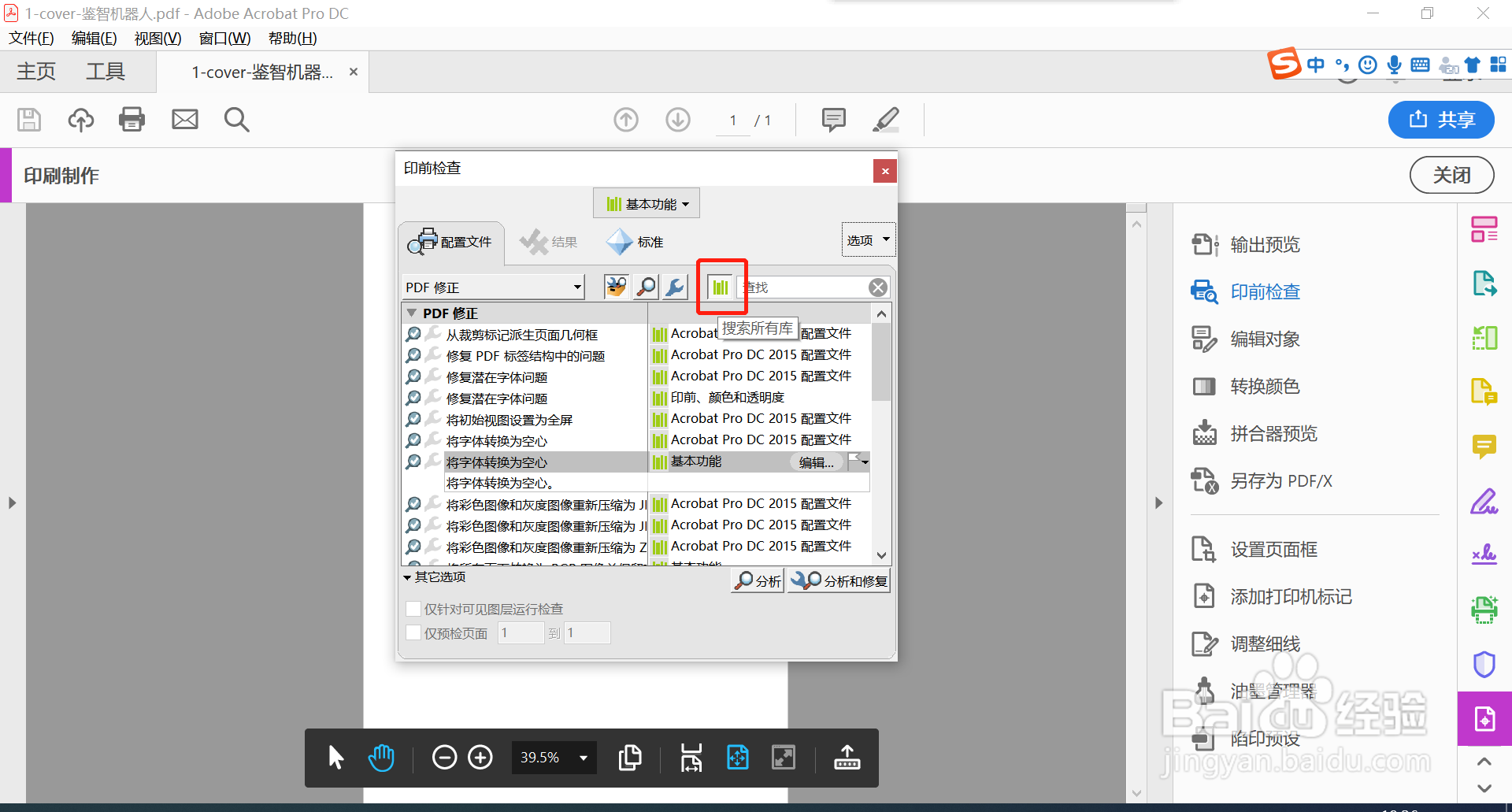
6、在显示结果中下滑选择将页面缩放至A4,选择后文档自动另存,新文件所有页面均为A4大小。
时间:2026-04-23 23:31:14
1、打开主页进入工具标签页
2、向下滑动寻找或搜索印刷制作工具
3、选择印前检查功能
4、弹出对话框如下选择,基本功能-配置文件-PDF修正(从上至下顺序)
5、点击此处按钮“搜索所有库”后显示全部功能如下
6、在显示结果中下滑选择将页面缩放至A4,选择后文档自动另存,新文件所有页面均为A4大小。
