如何使用graphviz图形插件工具绘制多分支节点图

 时间:2026-02-14 06:02:51

1、第一步,双击打开pycharm开发工具,新建文件之后导入Digraph,并导出blue.gv,如下图所示:

如何使用graphviz图形插件工具绘制多分支节点图

2、第二步,接着定义第一个分支,分别设置字体颜色,添加五个节点,如下图所示:

如何使用graphviz图形插件工具绘制多分支节点图

3、第三步,使用同样的步骤,定义另一个分支,颜色设置为红色,如下图所示:

如何使用graphviz图形插件工具绘制多分支节点图

4、第四步,再定义一个开始节点,两个分支节点开始节点x1和y1,如下图所示:

如何使用graphviz图形插件工具绘制多分支节点图

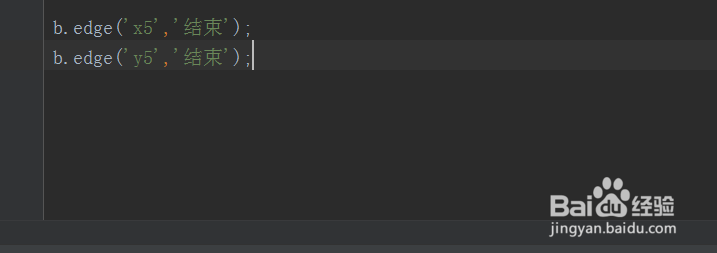
5、第五步,使用同样的操作方法,创建一个结束节点,两个分支节点靠近结束节点为x5和y5,如下图所示:
如何使用graphviz图形插件工具绘制多分支节点图

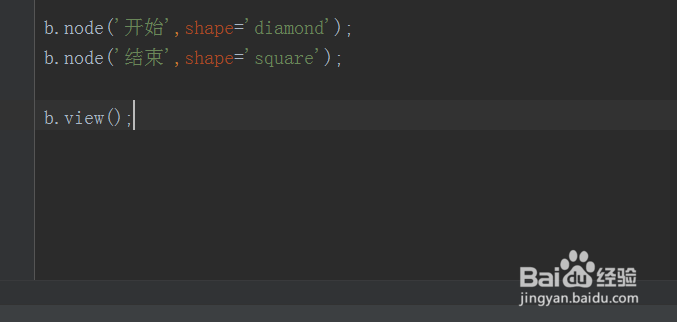
6、第六步,分别定义开始节点和结束节点的形状,然后调用view()方法预览图形,如下图所示:
如何使用graphviz图形插件工具绘制多分支节点图

  • WIndows11如何配置服务之间的依存关系
  • VS怎么添加新用户并设置用户权限
  • 命令行模式下查看、删除和添加共享
  • 怎么用set命令查看环境变量
  • 如何从大堆文件夹中提取出相同格式的文件
  • 热门搜索
    影视大全免费高清版在线下载 2020年香港免费资料大全 怎么才能让眼睛变大 宝宝辅食大全 小学周记100字大全 广西医科大学怎么样 建造师证怎么考 归元寺罗汉解签大全 北京现代越野车大全 西瓜图片大全