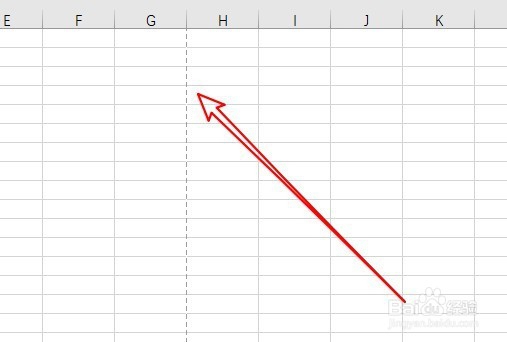
1、我们先来看一下Excel表格中的分页符,虽然不影响我们编辑表格,但看起来总是感觉不习惯
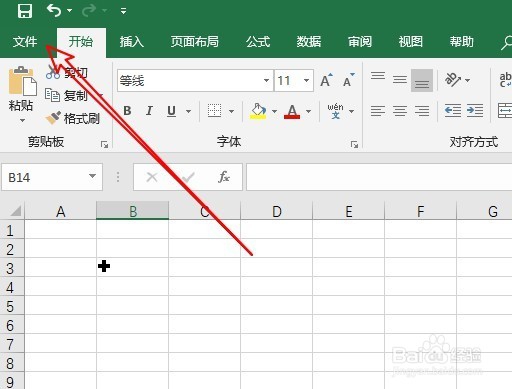
2、我们在打开的Excel表格点击左上角的“文件”菜单
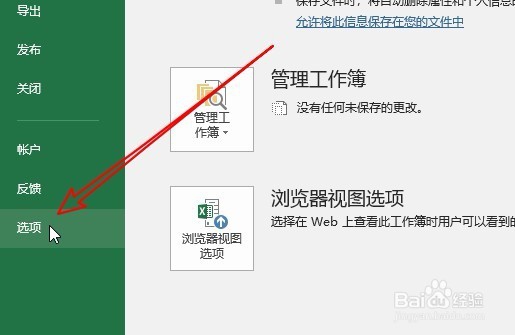
3、接下来在打开的下拉菜单中, 我们点击左侧边栏的“选项”菜单项。
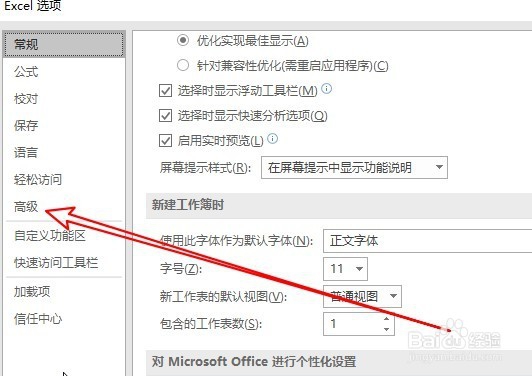
4、这时就会打开Excel的选项窗口,在窗口中点击左侧边栏的“高级”菜单项。
5、在右侧窗口中找到“此工作表的显示选项”设置组,可以看到一“显示分页符”的设置项。
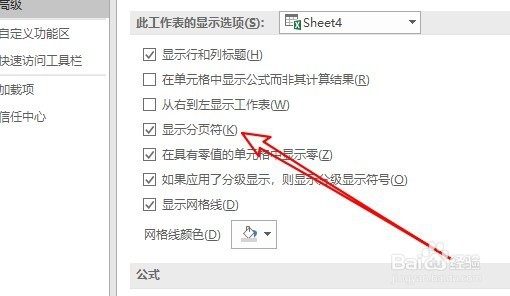
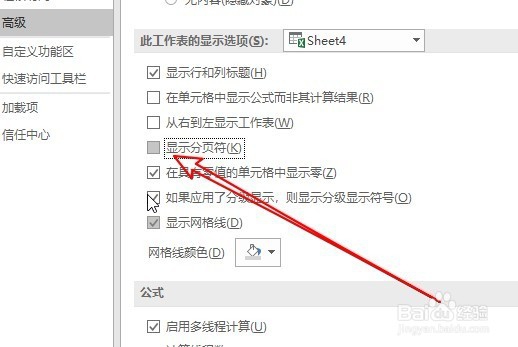
6、把该设置项前面的复选框去掉,最后点击确定按钮就可以了。
时间:2026-05-01 04:37:01
1、我们先来看一下Excel表格中的分页符,虽然不影响我们编辑表格,但看起来总是感觉不习惯
2、我们在打开的Excel表格点击左上角的“文件”菜单
3、接下来在打开的下拉菜单中, 我们点击左侧边栏的“选项”菜单项。
4、这时就会打开Excel的选项窗口,在窗口中点击左侧边栏的“高级”菜单项。
5、在右侧窗口中找到“此工作表的显示选项”设置组,可以看到一“显示分页符”的设置项。
6、把该设置项前面的复选框去掉,最后点击确定按钮就可以了。
