如何使用Photoshop快速换天空

 时间:2026-05-03 05:53:19

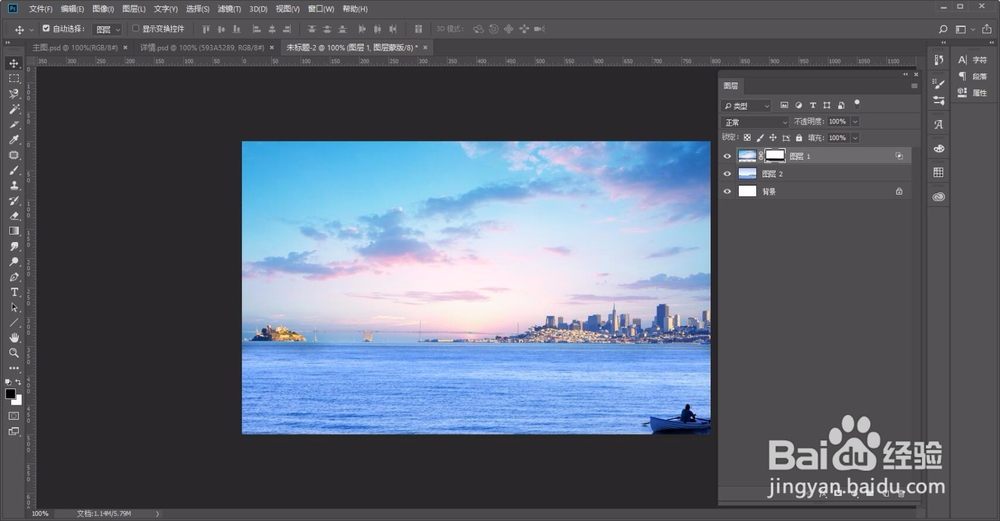
1、首先,我们打开Photoshop,导入进去一张想要更换天空的原图片

如何使用Photoshop快速换天空

2、然后,我们把另一张天空的图片导入进去,如图所示,可以看下两张图片的对比

如何使用Photoshop快速换天空

3、两张带有天空的图片,为了替换的更真实一些,我们要注意天空和海面相交的水平线保持一致哦,可以拉一条参考线来衡量

如何使用Photoshop快速换天空

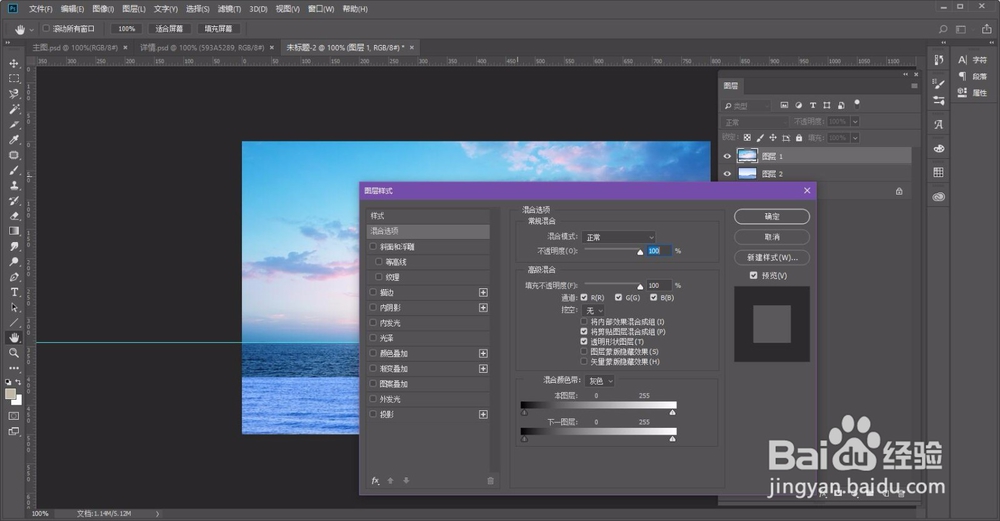
4、摆正水平线后,将上方图层的图片调整好位置,完全遮住下面的图层,然后,双击上面的图层,打开【混合模式】窗口
如何使用Photoshop快速换天空

5、在混合模式窗口中,我们将混合颜色带,由灰色改为蓝色

如何使用Photoshop快速换天空

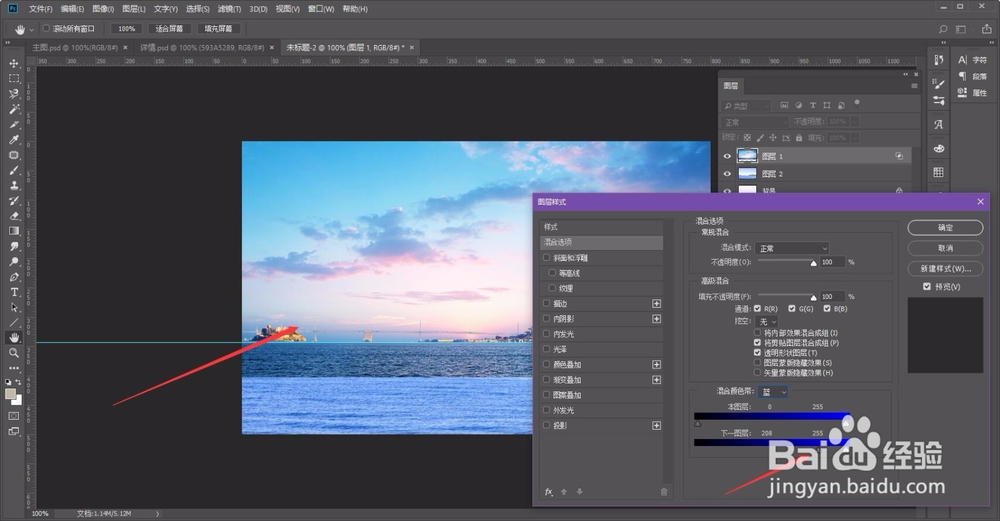
6、向右拖动【下一图层】中的黑色滑块,可以看出下面的图层建筑物已经在逐渐向外透出,调整好后,点击【确定】关闭窗口
如何使用Photoshop快速换天空

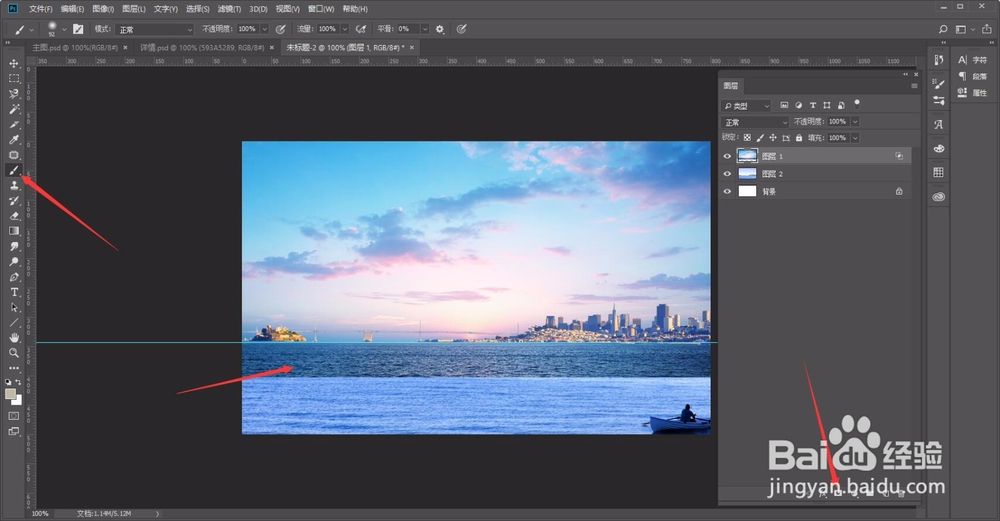
7、看到整个效果后,发现上面的图层海面仍然存在,点击快速添加蒙版,选择画笔工具,将海面进行涂抹
如何使用Photoshop快速换天空

8、最后,我们将参考线进行隐藏掉,就可以看到最终的效果啦

如何使用Photoshop快速换天空

  • PS把人物转为工笔画效果?
  • ps 2018 怎样快速复制已经打开的图层?
  • PS中如何设置描边划分效果?
  • PS打开Camera Raw 报错 退出
  • ps如何利用多边形套索抠图
  • 热门搜索
    独一无二的意思 平胸穿什么内衣 dot是什么意思 半途而废的意思 什么工作经常出差 眼霜有什么作用 学富五车的意思 procedure什么意思 湛蓝的天空宛如什么 burning什么意思