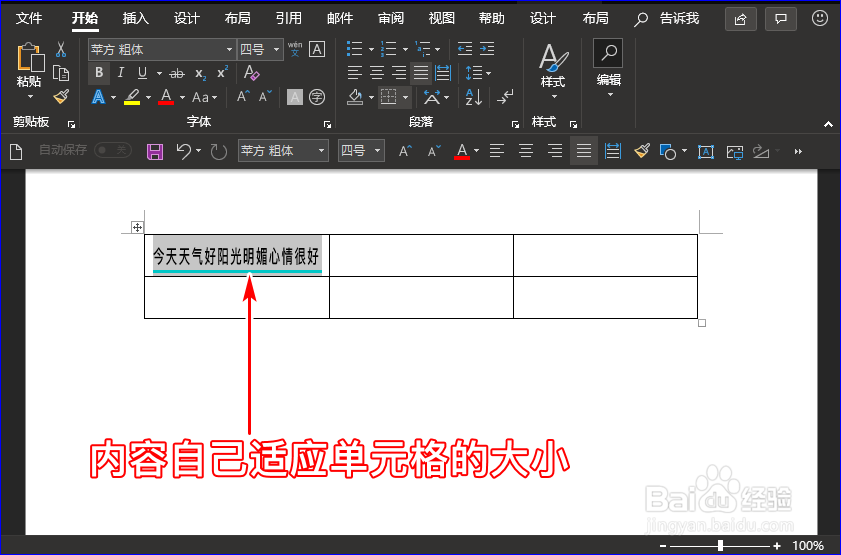
如何让Word表格中的文字自动适应单元格的大小?

 时间:2026-02-12 00:10:19

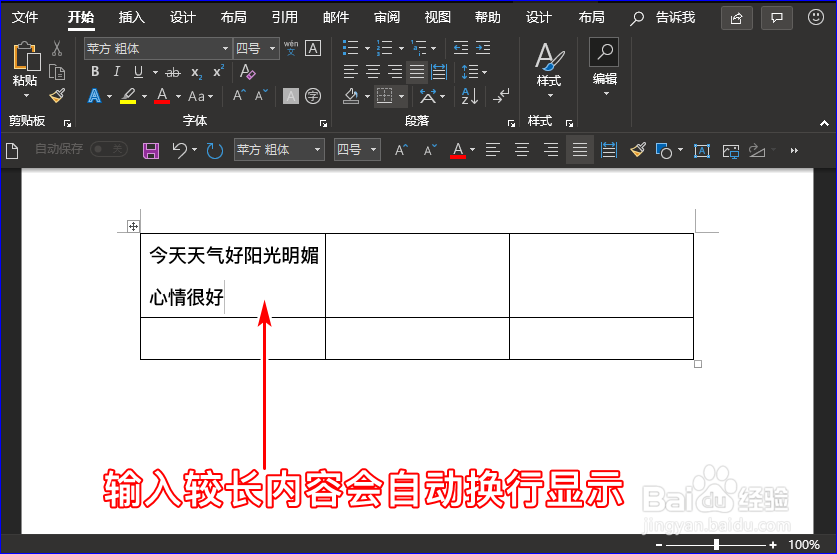
1、我们在Word表格的单元格内输入较长的内容,会发现单元格内的内容会自动换行,变成两行显示,而且单元格的行高也会增加。如图所示:
如何让Word表格中的文字自动适应单元格的大小?

2、那该如何让内容自己适应单元格的大小呢?怎么一行显示,不换行呢?

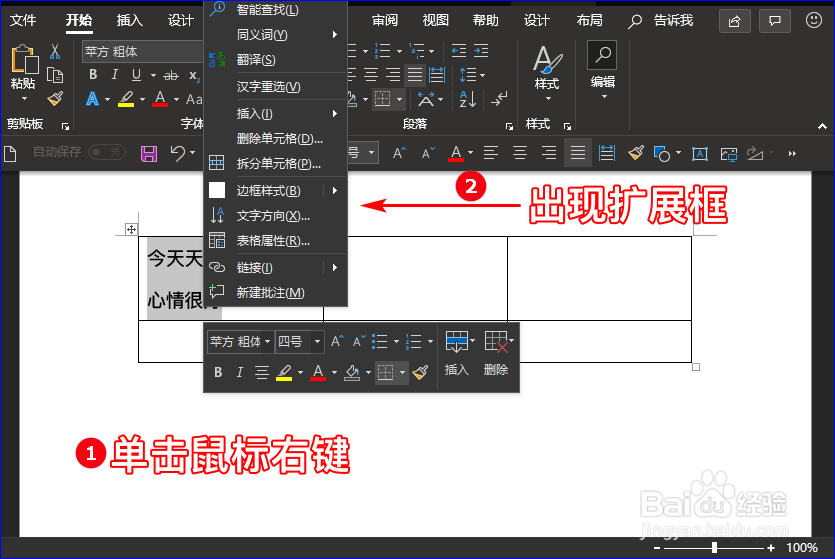
首先我们选中单元格中的内容,然后单击鼠标右键,这时会出现扩展框。如图所示:

如何让Word表格中的文字自动适应单元格的大小?

如何让Word表格中的文字自动适应单元格的大小?

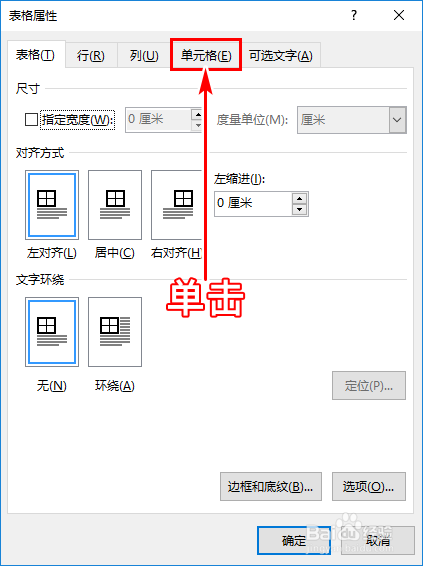
3、接着在扩展框中我们选择“表格属性”选项,这时会弹出对话窗。如图所示:

如何让Word表格中的文字自动适应单元格的大小?

如何让Word表格中的文字自动适应单元格的大小?

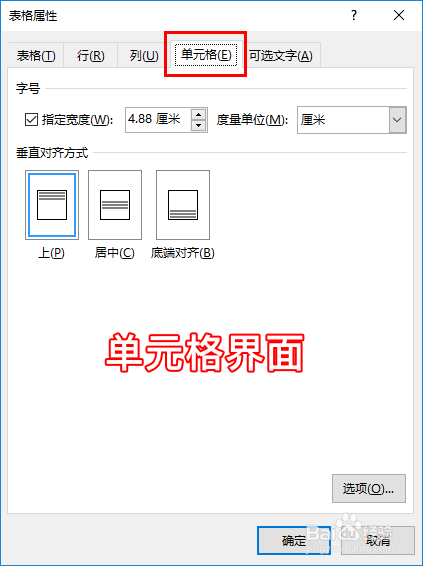
4、然后在对话窗中我们选择“单元格”并进入其显示界面。如图所示:

如何让Word表格中的文字自动适应单元格的大小?

如何让Word表格中的文字自动适应单元格的大小?

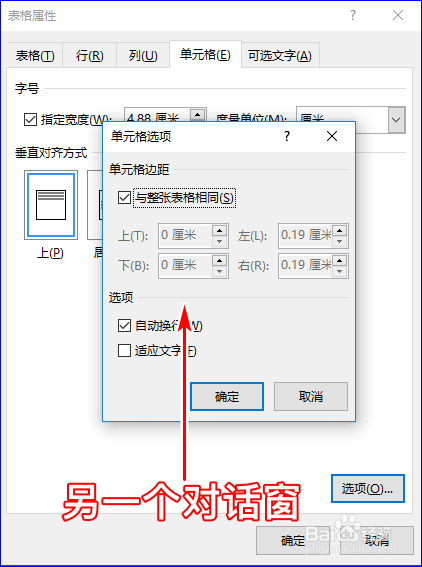
5、紧接着在“单元格”界面中我们点击“选项”,这时会出现另一个对话窗。如图所示:

如何让Word表格中的文字自动适应单元格的大小?

如何让Word表格中的文字自动适应单元格的大小?

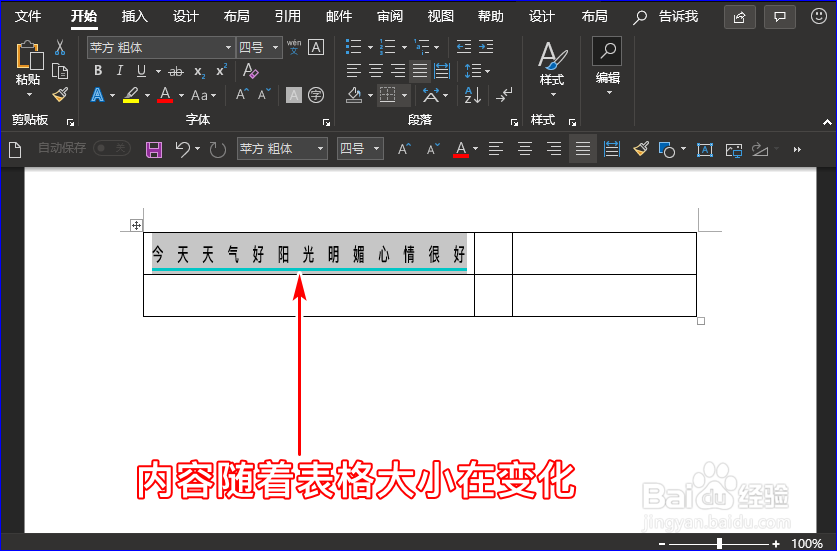
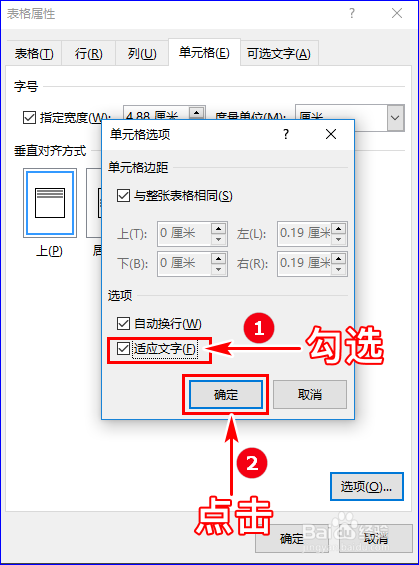
6、在“单元格选项”对话窗中我们勾选“适应文字”选项,再点击“确定”按钮,这样单元格中的内容就自己适应单元格大小啦!而且随着表格在变化哦!
如何让Word表格中的文字自动适应单元格的大小?

如何让Word表格中的文字自动适应单元格的大小?

如何让Word表格中的文字自动适应单元格的大小?

  • word文档里的表格怎么移动位置
  • word表格宽度拉不动怎么办
  • word中的表格如何移动位置
  • word怎么让文字自动适应表格
  • Word中如何显示隐藏网络线?
  • 热门搜索
    除甲醛的方法 小便混浊是怎么回事 解梦大全2345查询免费 凤仙花传播种子的方法 cdr文件怎么打开 韭菜的种植方法 可爱的网名大全 画眉鸟叫声大全 踩离合器的正确方法图 qq号被冻结了怎么办