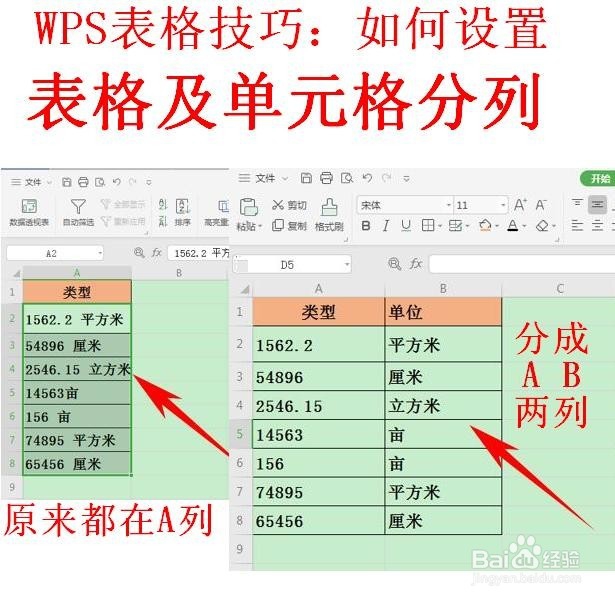
1、首先我们看到如下表格,我们以此图表为一个简单的例子,将数字与单位分隔开来。选中数据后,单击工具栏数据下的分列。

2、弹出文本分列想到对话框,单击分隔符号项,单击下一步。

3、到文本分列向导的第二步,在分隔符号里选择空格,然后数据预览里就显示了,再次单击下一步。

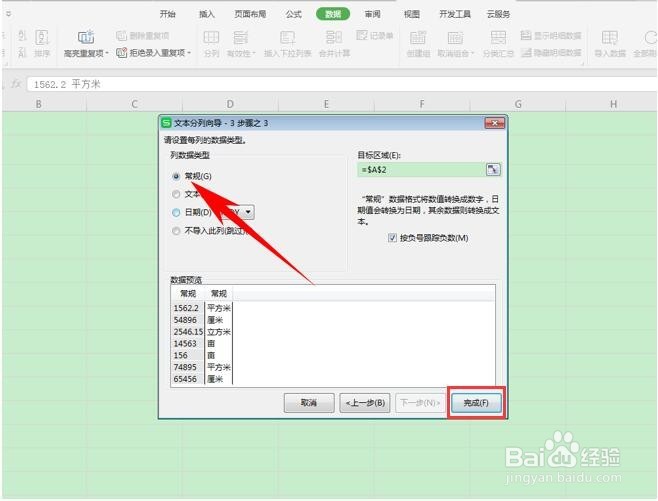
4、在【列数据类型】里我们可以选择常规、文本、日期类型,根据我们的需要可以自行选择,单击完成即可。
5、然后我们调整文字大小即可,我们看到下表已经将数字与单位分隔开来了。

6、完成。
时间:2026-04-24 09:09:46
1、首先我们看到如下表格,我们以此图表为一个简单的例子,将数字与单位分隔开来。选中数据后,单击工具栏数据下的分列。
2、弹出文本分列想到对话框,单击分隔符号项,单击下一步。
3、到文本分列向导的第二步,在分隔符号里选择空格,然后数据预览里就显示了,再次单击下一步。
4、在【列数据类型】里我们可以选择常规、文本、日期类型,根据我们的需要可以自行选择,单击完成即可。
5、然后我们调整文字大小即可,我们看到下表已经将数字与单位分隔开来了。
6、完成。
