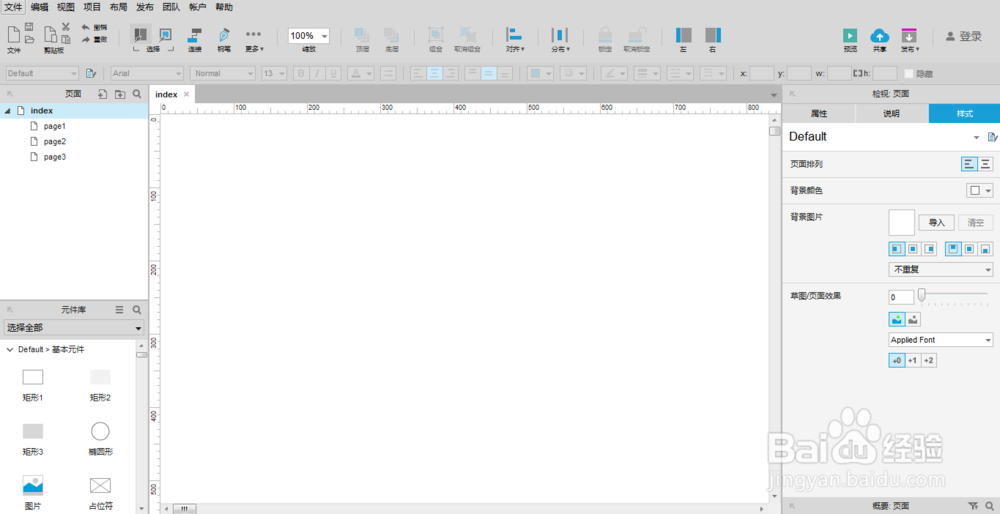
1、第一步,双击打开Axure RP 8设计软件,展示页面显示的内容,如下图所示:
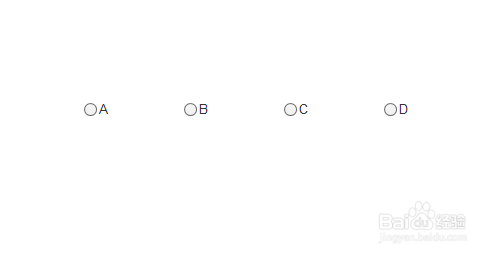
2、第二步,在表单元件中拖四个单选按钮到画布上,并修改其内容,如下图所示:
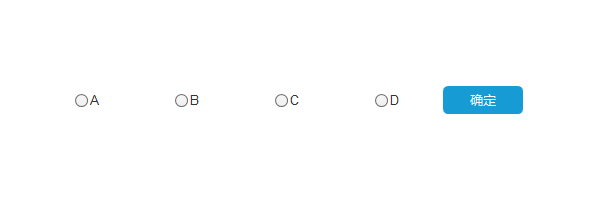
3、第三步,再拖曳一个按钮到画布上,放在右侧方向,并修改内容为“确定”,如下图所示:
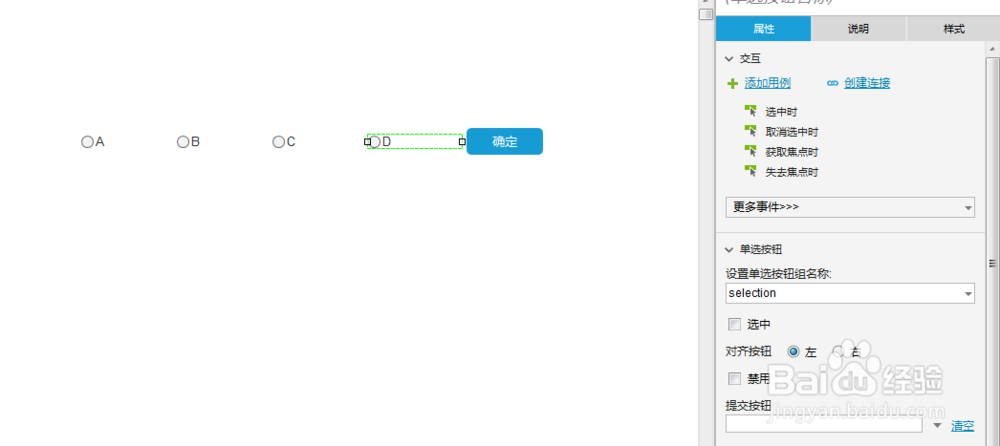
4、第四步,将A、B、C和D设置单选按钮组名称为selection,如下图所示:
5、第五步,再拖曳一个输入框到单选按钮下方,调整输入框宽度,如下图所示:
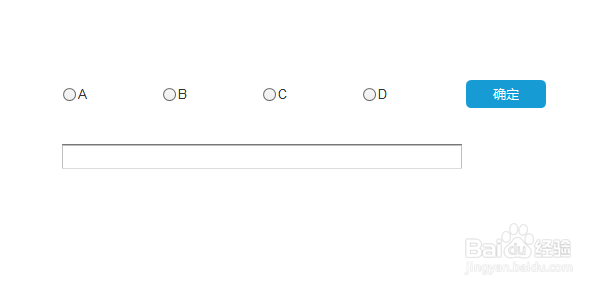
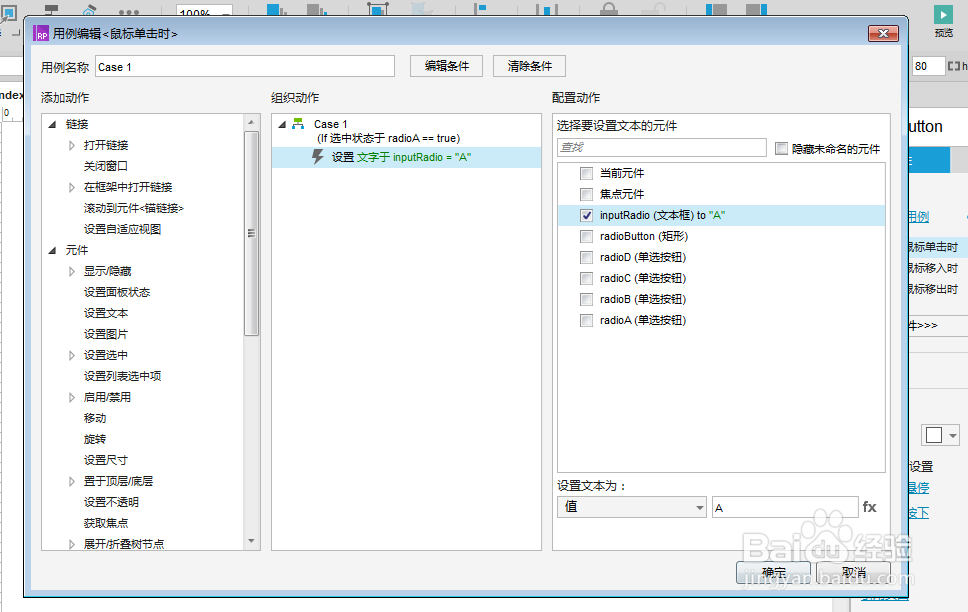
6、第六步,选择按钮点击“鼠标单击时”,设置选择单选按钮时,输入框显示的内容,如下图所示:
时间:2026-04-23 02:06:15
1、第一步,双击打开Axure RP 8设计软件,展示页面显示的内容,如下图所示:
2、第二步,在表单元件中拖四个单选按钮到画布上,并修改其内容,如下图所示:
3、第三步,再拖曳一个按钮到画布上,放在右侧方向,并修改内容为“确定”,如下图所示:
4、第四步,将A、B、C和D设置单选按钮组名称为selection,如下图所示:
5、第五步,再拖曳一个输入框到单选按钮下方,调整输入框宽度,如下图所示:
6、第六步,选择按钮点击“鼠标单击时”,设置选择单选按钮时,输入框显示的内容,如下图所示:
