1、首先我们要确定好自己是否需要重装系统。如果要,那么就要知道自己的电脑是否能够正常使用,如果可以,那么可以选择以硬盘安装的方式来重装win7系统。
2、下好ghost系统家园硬盘安装器以及GHO系统镜像文件。

3、下好的gho系统文件不要放在C盘,可放在D盘。
4、我们双击打开硬盘安装器,看下在常规中是否选中了还原系统
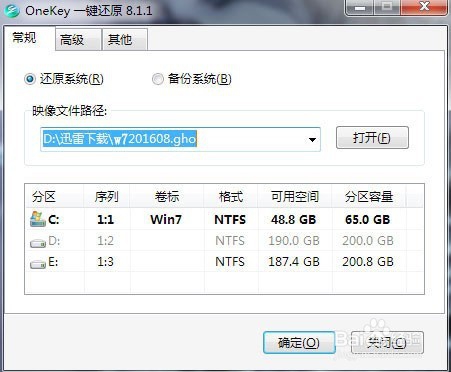
5、接下来我们找到在下好的win7系统

6、还有一点要注意的就是,系统及放系统的文件夹不要有中文
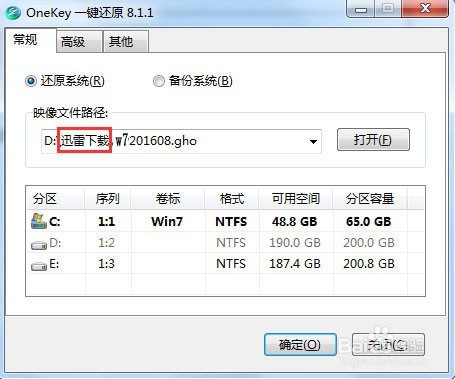
7、接下来我们点击一下C盘,再点击“确定”,之后会弹出一个提示框“”程序将还原分区···,是否继续“,我们点击”是“。

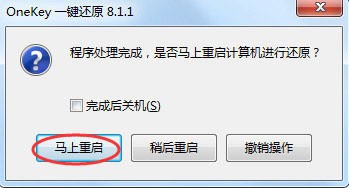
8、之后会出现”程序处理完成,是否马上重启计算机进行还原?“的提示,我们点击”马上重启“即可。
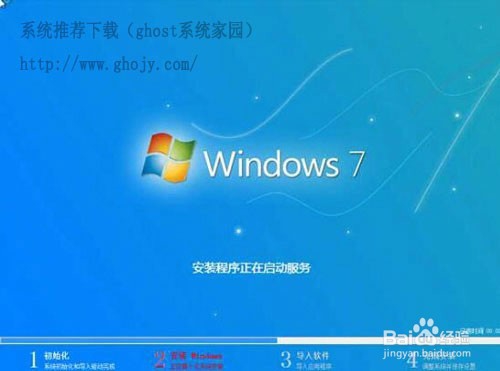
9、点击后,电脑就会自动进行重启并进入到重装系统的界面,我们等到安装条到100%后,说明基本已经成功了,而如果再中途出现其他的提示框,那么基本上是由于系统文件不完整/有损坏,我们只要重新下一个就基本可以搞定了。
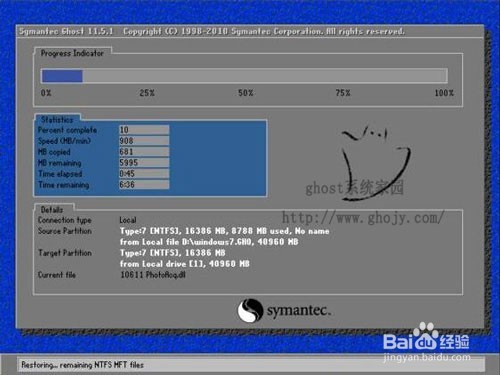
10、到了100后就会进入到软件及驱动的安装界面,我们等待即可。
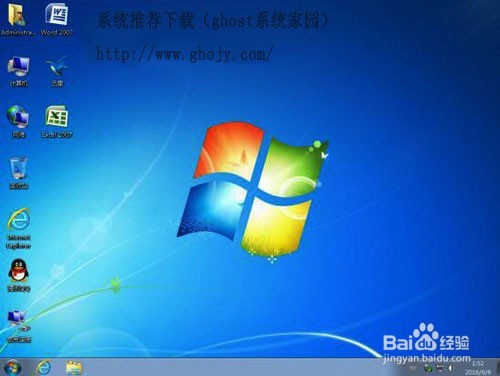
11、安装完成后就会进入到重装后的win7系统桌面,这时我们的win7系统就已经重装完成了
12、上面的是ghost系统家园硬盘重装win7系统的具体步骤,此经验为本人纯手打,希望能够对大家有所帮助。
