CAD中怎么导出PNG格式的图片?

 时间:2026-04-30 01:24:47

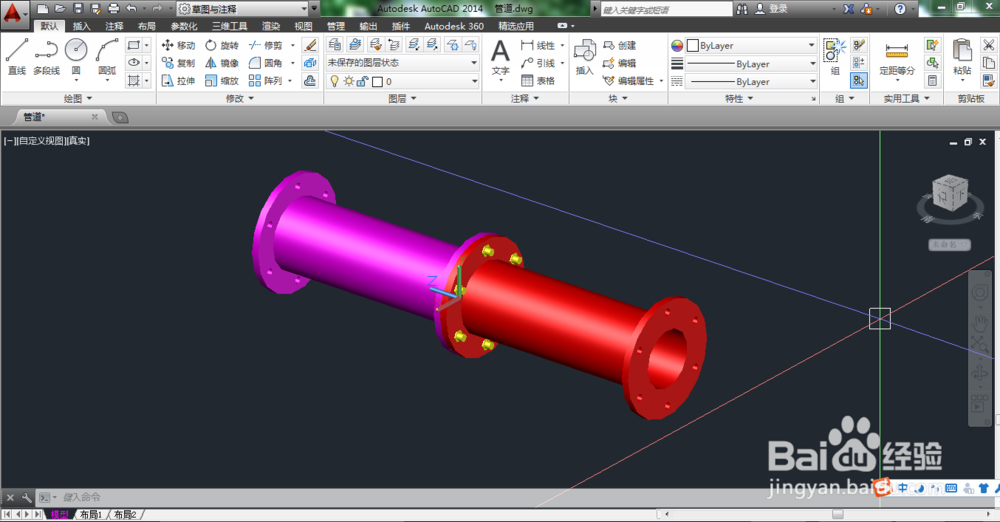
1、第一步,打开CAD,出现绘图的界面,上面有绘制好的图形;
CAD中怎么导出PNG格式的图片?

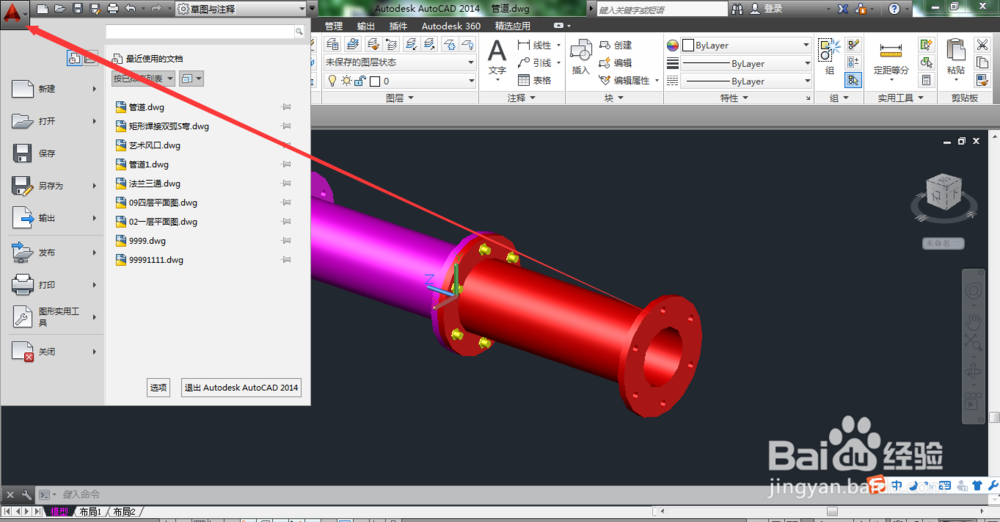
2、第二步,如图所示,单击绘图界面左上角的箭头;

CAD中怎么导出PNG格式的图片?

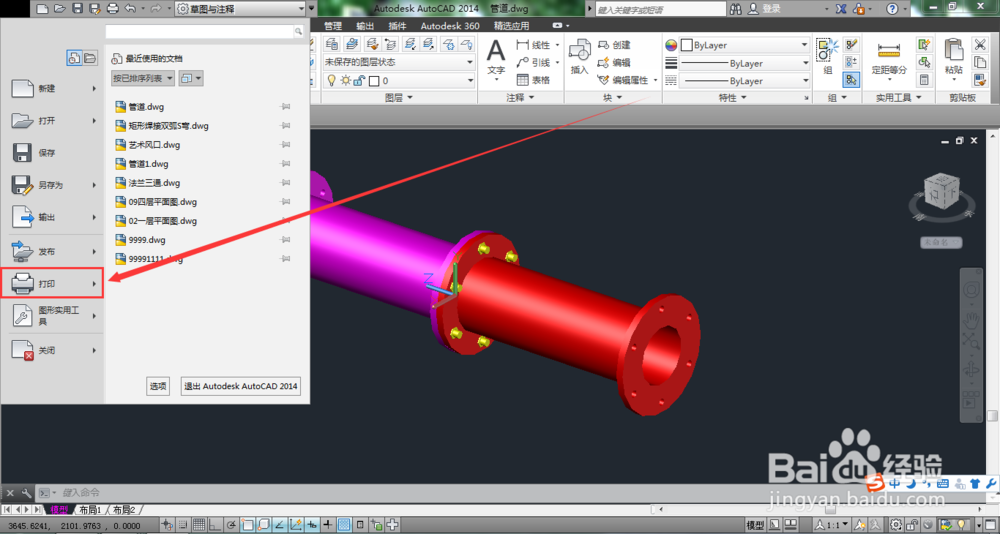
3、第三步,如图所示,单击“打印”,出现打印设置界面;

CAD中怎么导出PNG格式的图片?

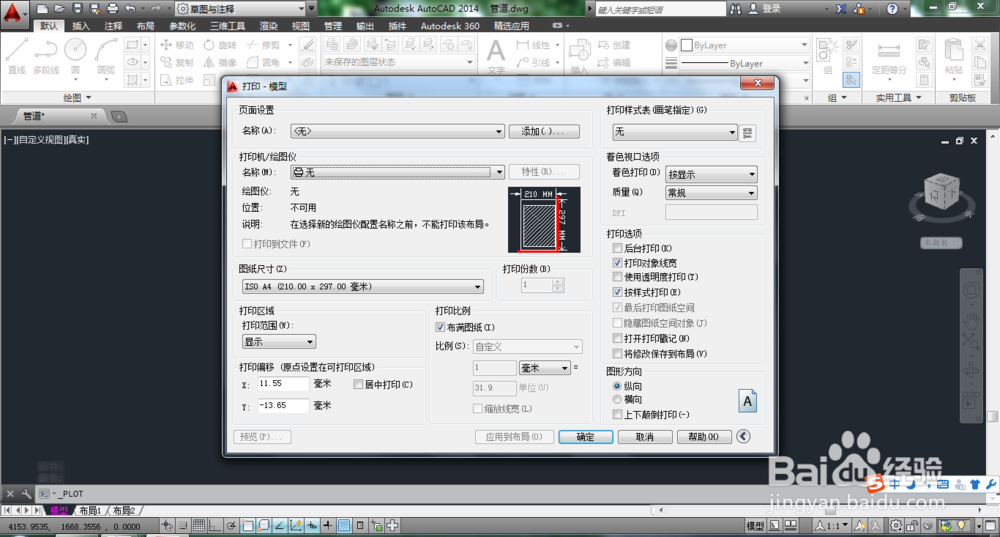
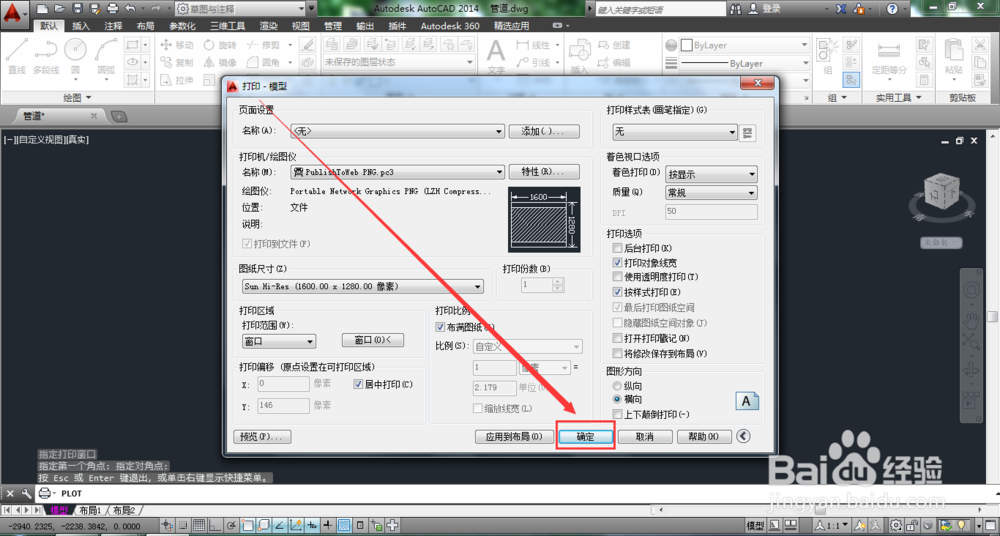
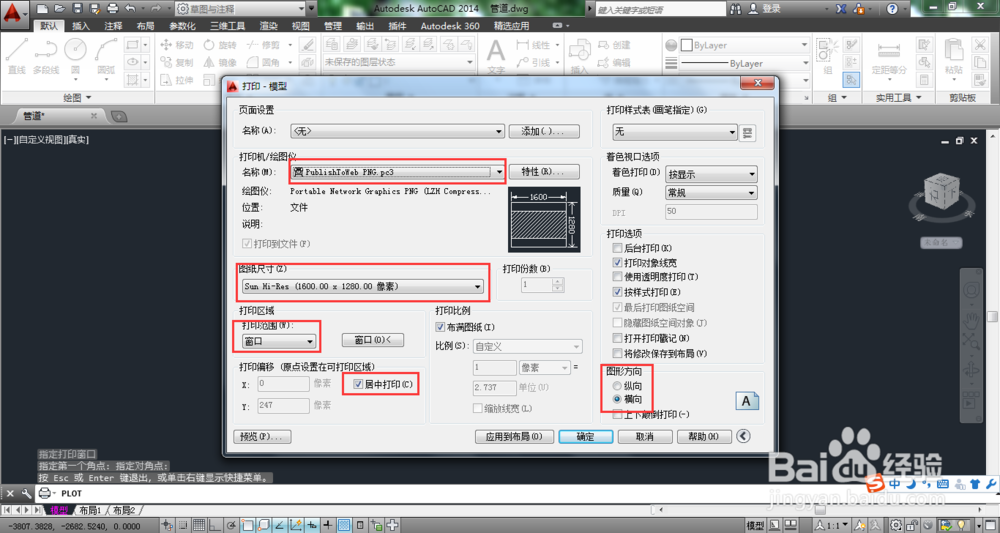
4、第四步,如图所示,出现打印设置对话框;

CAD中怎么导出PNG格式的图片?

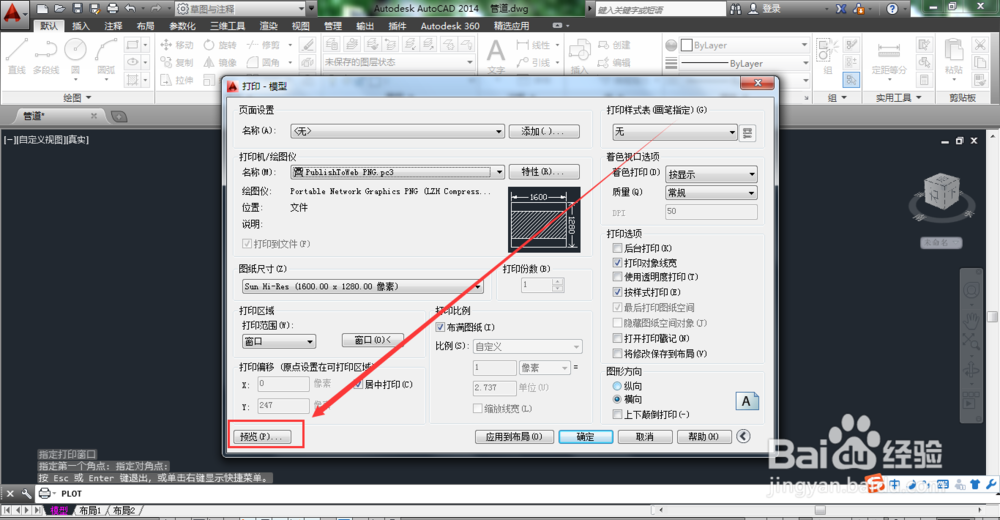
5、第五步,如图所示,设置导出格式为PNG格式的文件,选择像素,设置成居中打印,图纸为横向,利用窗口选择导出范围;
CAD中怎么导出PNG格式的图片?

6、第六步,如图所示,单击“预览”,可以看到导出的文件;

CAD中怎么导出PNG格式的图片?

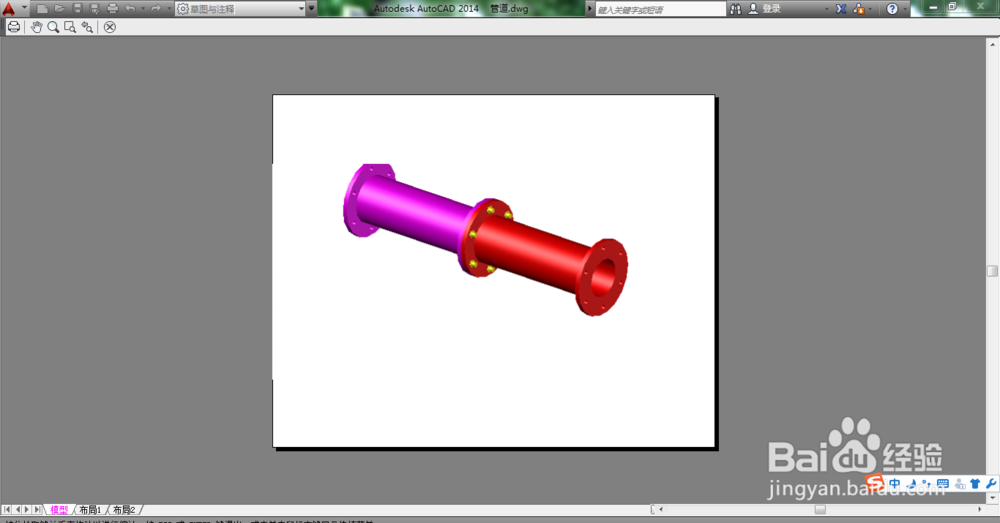
7、第七步,如图所示,是预览后的PNG文件;

CAD中怎么导出PNG格式的图片?

8、第八步,如图所示,单击“确定”,就可以生成导出后的图纸了;

CAD中怎么导出PNG格式的图片?

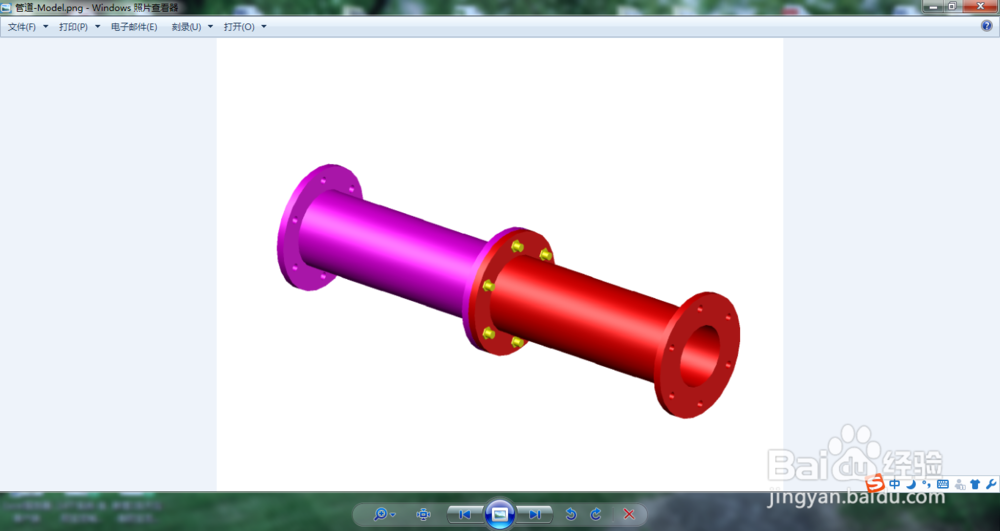
9、第九步,如图所示,为最终导出的PNG文件。

CAD中怎么导出PNG格式的图片?

  • 手把手教你如何将CAD文件保存后任何版本都可用
  • 如何使用CAD绘制立面图
  • cad中怎么绘制剖面符号
  • CAD如何沿路径阵列对象
  • CAD如何拾取圆心中点
  • 热门搜索
    台式机怎么装系统 云南丽江旅游网 肾阴虚如何调理 如何删除word空白页 惠州旅游景点哪里好玩 宝宝头上长痱子怎么办 爱胡思乱想怎么办 怎么复制网页内容 江苏财经职业技术学院怎么样 痔疮总出血怎么办