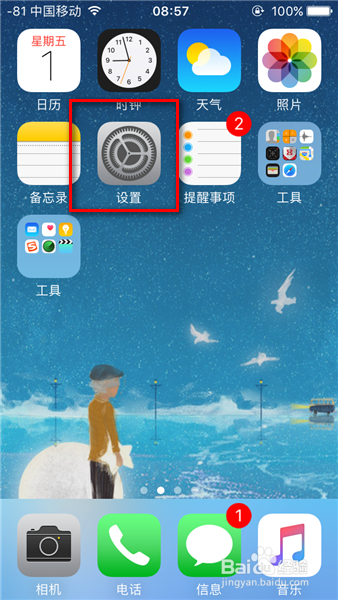
1、首先要设置隐私选项,打开iPhone中的【设置】。
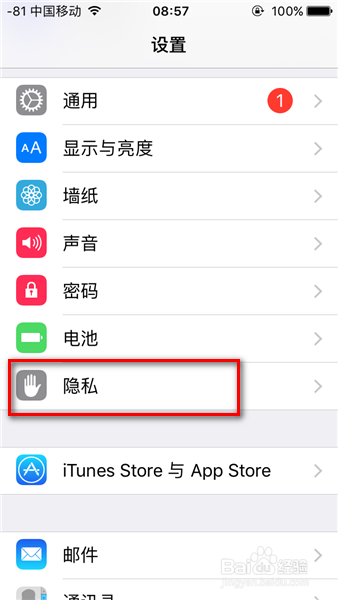
2、找到【隐私】,点击进入。
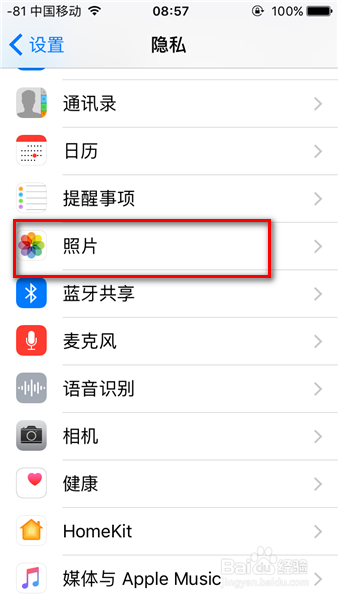
3、在列表中点击【照片】。
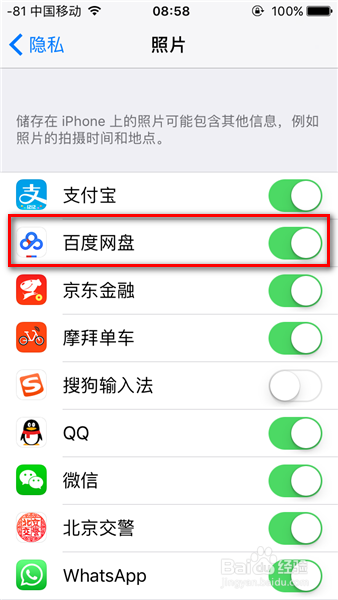
4、在列表中找到【百度网盘】,设为启用状态。
5、重新启动百度网盘APP。

6、点击【上传】。
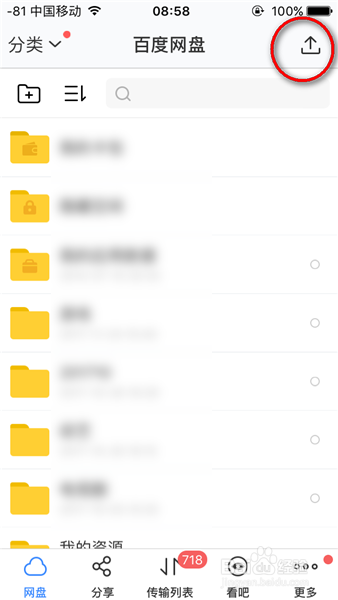
7、再选择【上传照片】。

8、在【选择相册】中进入对应的相册。
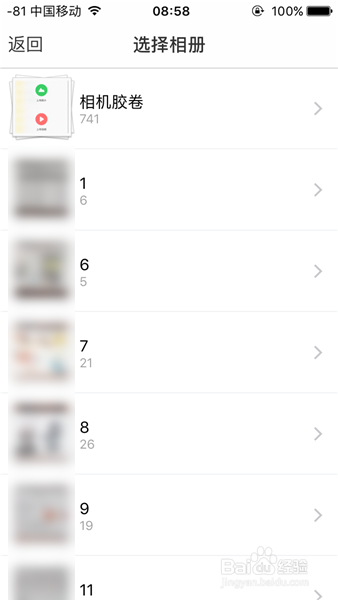
9、勾选要上传的照片,点击上传。

10、上传成功后就可以在网盘中看到对应的照片了。

时间:2026-04-23 14:56:13
1、首先要设置隐私选项,打开iPhone中的【设置】。
2、找到【隐私】,点击进入。
3、在列表中点击【照片】。
4、在列表中找到【百度网盘】,设为启用状态。
5、重新启动百度网盘APP。
6、点击【上传】。
7、再选择【上传照片】。
8、在【选择相册】中进入对应的相册。
9、勾选要上传的照片,点击上传。
10、上传成功后就可以在网盘中看到对应的照片了。
