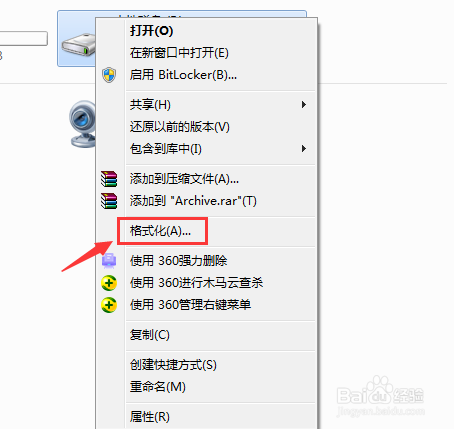
1、首先在计算机里找到我们的U盘的图标,然后单击鼠标右键,在弹出的右键菜单里找到格式化选项,如图所示:
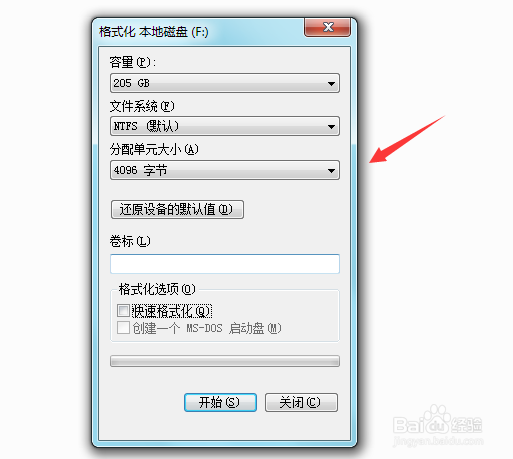
2、点击格式化选项,弹出格式化对话框,可以看到在该对话框有很多参数需要进行设置,如图所示:
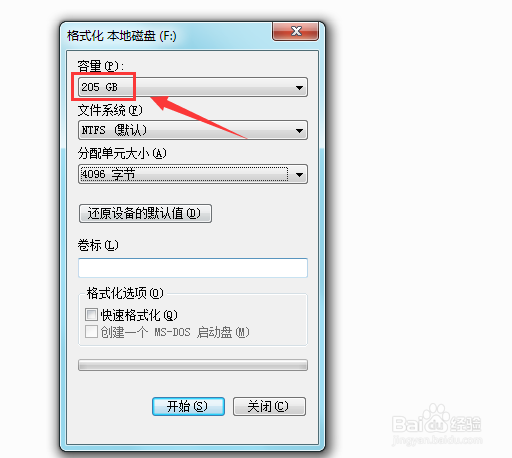
3、首先找到容量选项,在输入框内我们可以输入具体的数值,如图所示:
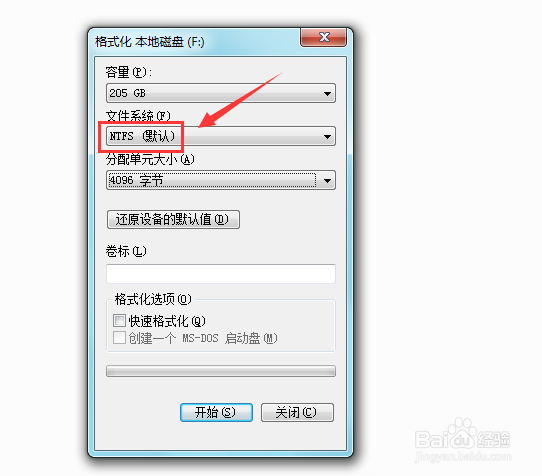
4、再在格式化对话框内找到文件系统,在其输入框内我们可以选择NTFS选项,如图所示:
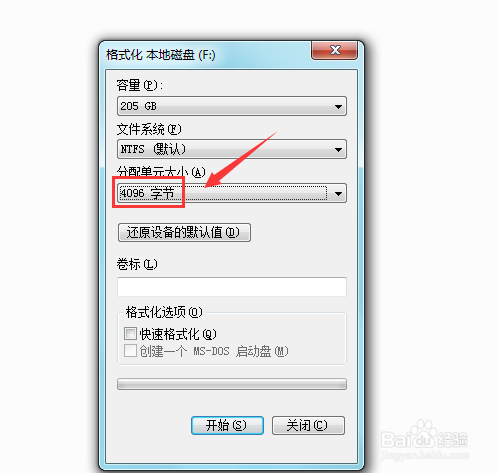
5、再在格式化对话框内找到分配单元格大小选项,在该输入框内我们可以输入大小,如图所示:
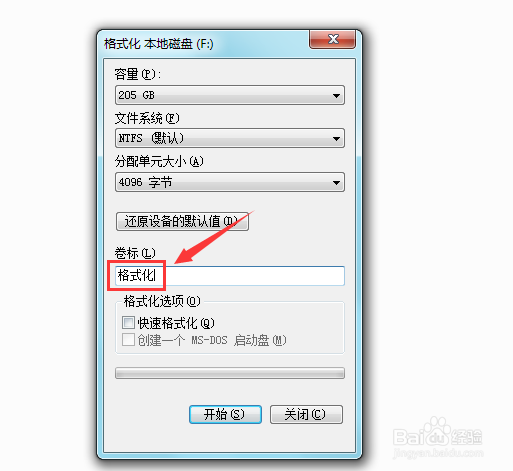
6、再找到卷标选项,在卷标里我们可以输入一个名字,如图所示:
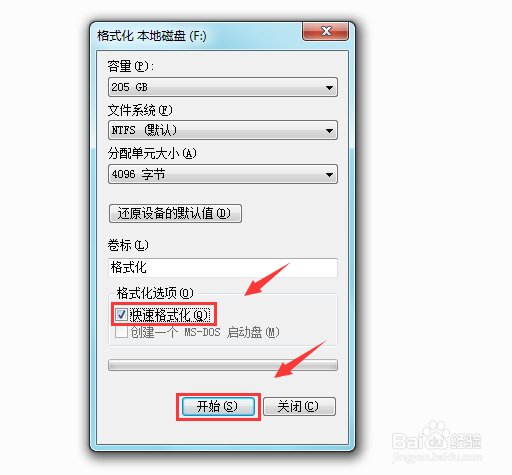
7、在下面我们找到格式化选项在它的下面找到快速格式化选项,勾选该选项可以快速对U盘进行格式化操作,然后点击下面的开始就可以进行格式化了,如图所示: