Excel批量打印同一个工作簿中的多个工作表文件

 时间:2026-05-01 01:28:19

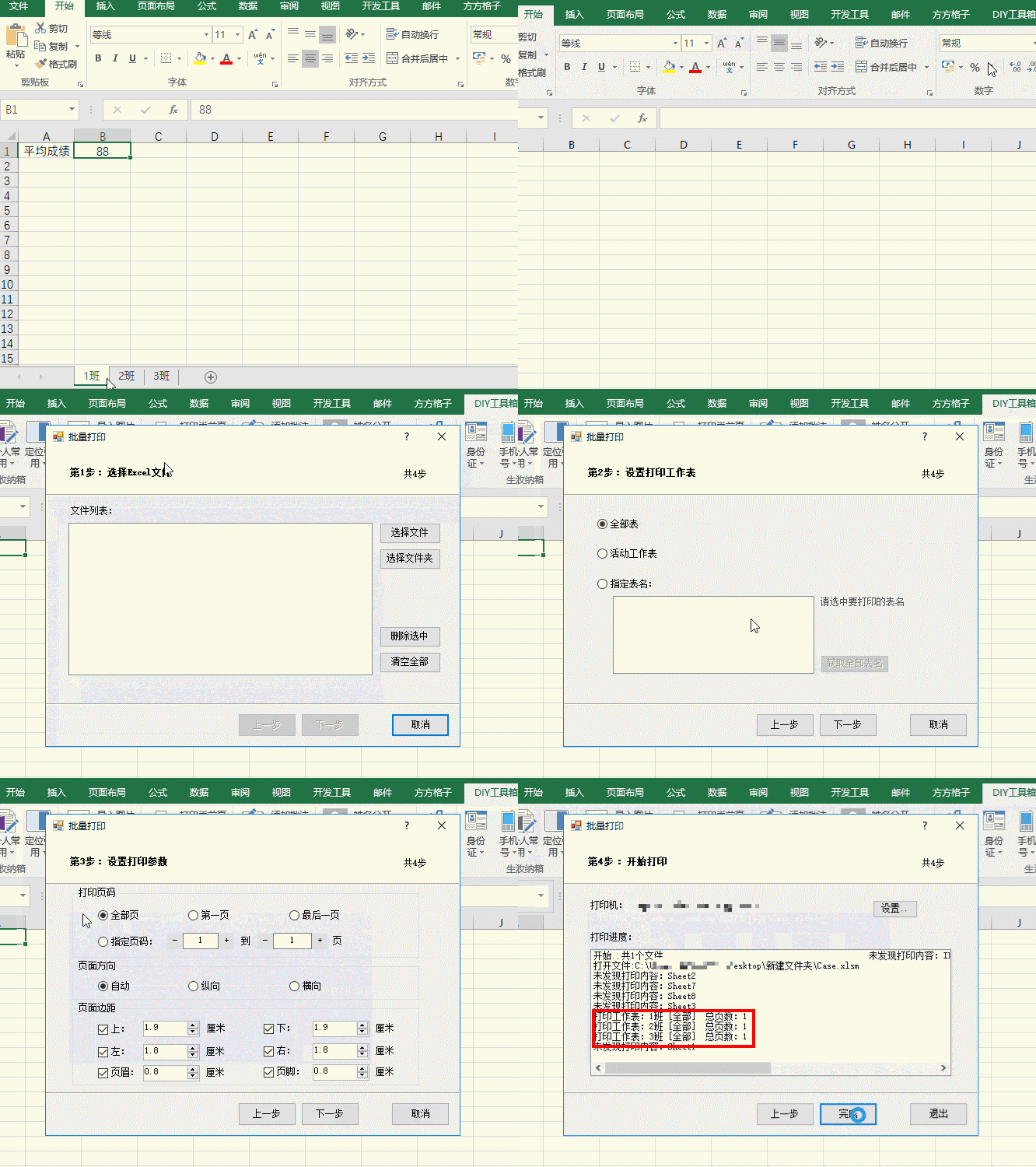
1、先看到动图

Excel批量打印同一个工作簿中的多个工作表文件

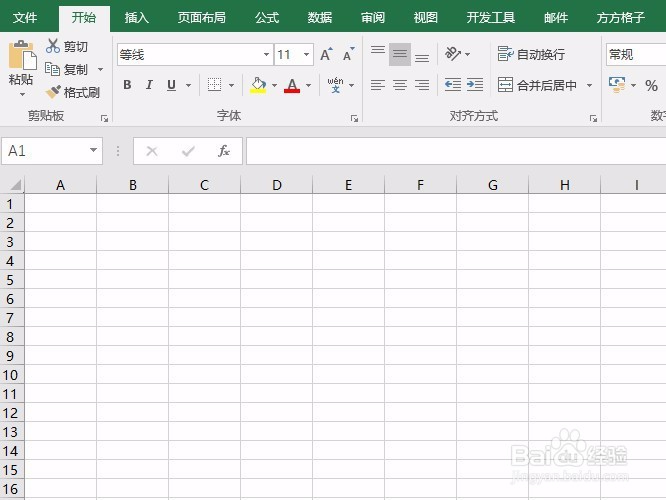
2、在开始之前我们需要新建一个工作簿

Excel批量打印同一个工作簿中的多个工作表文件

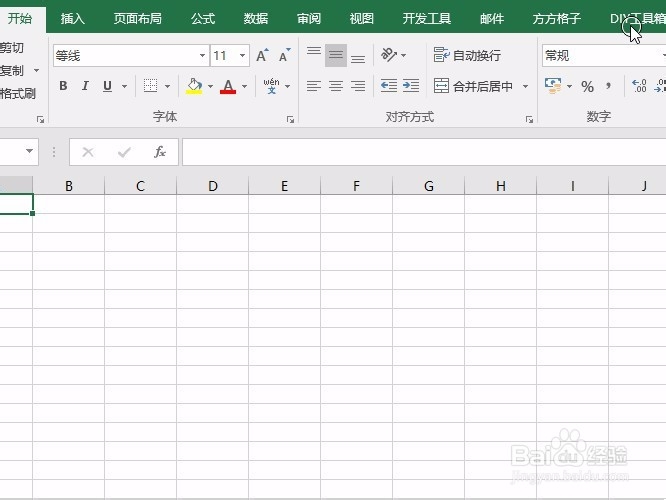
3、然后我们选择方方格子diy工具箱

Excel批量打印同一个工作簿中的多个工作表文件

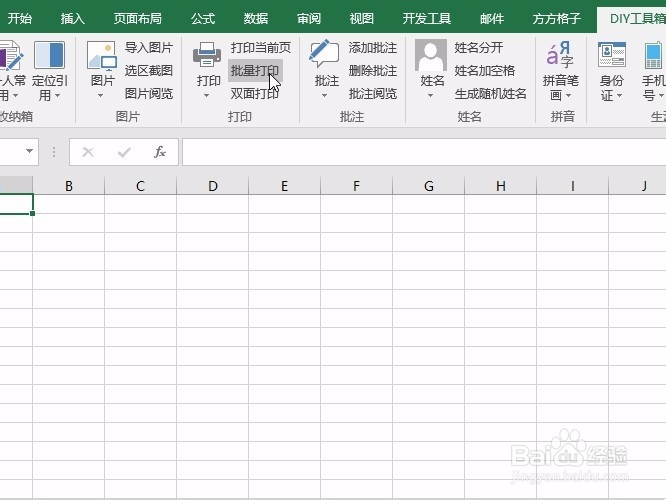
4、接着选择批量打印操作命令

Excel批量打印同一个工作簿中的多个工作表文件

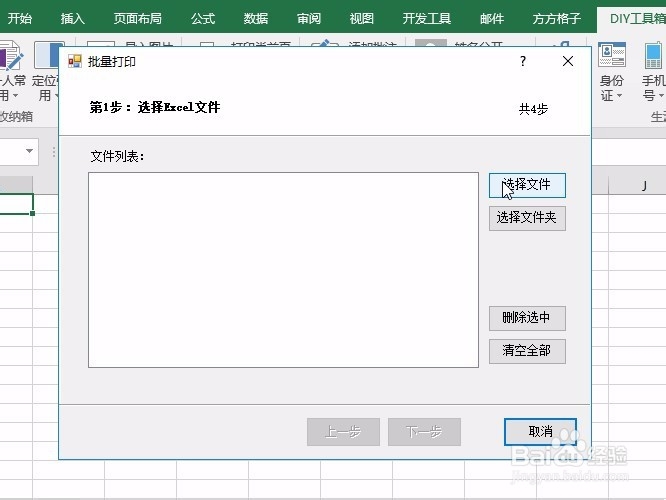
5、接着选择文件

Excel批量打印同一个工作簿中的多个工作表文件

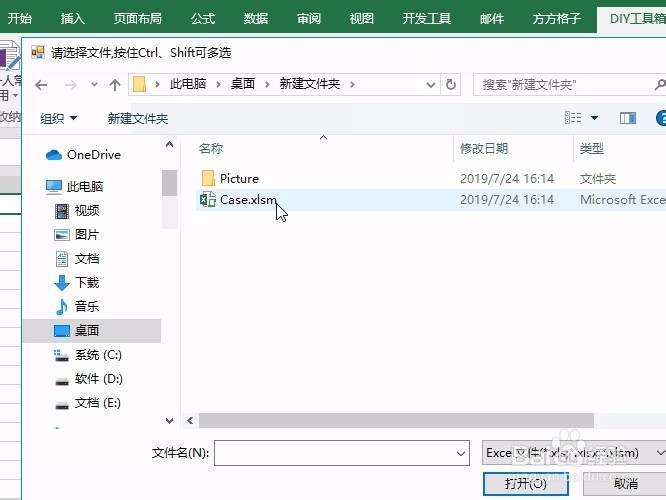
6、找到要打印的工作簿,并双击

Excel批量打印同一个工作簿中的多个工作表文件

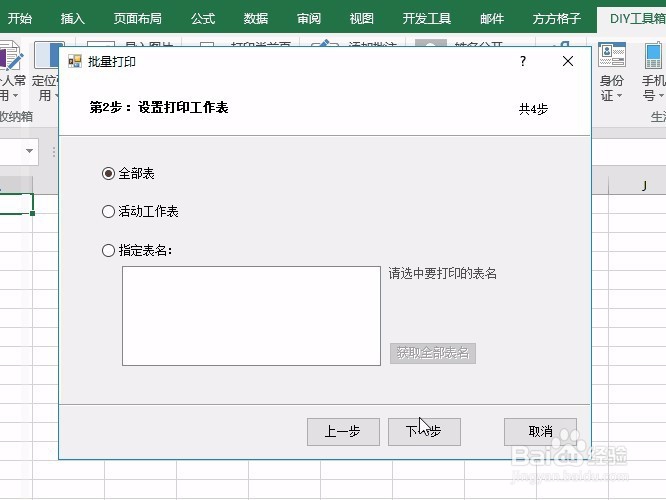
7、然后单击下一步并选择全部表

Excel批量打印同一个工作簿中的多个工作表文件

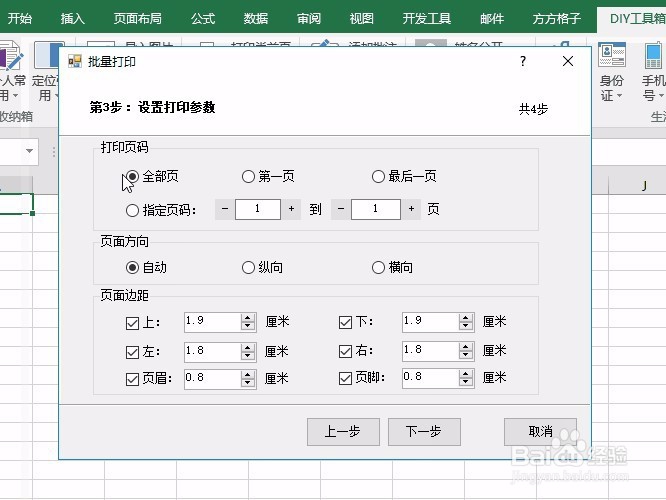
8、再单击下一步选择全部页

Excel批量打印同一个工作簿中的多个工作表文件

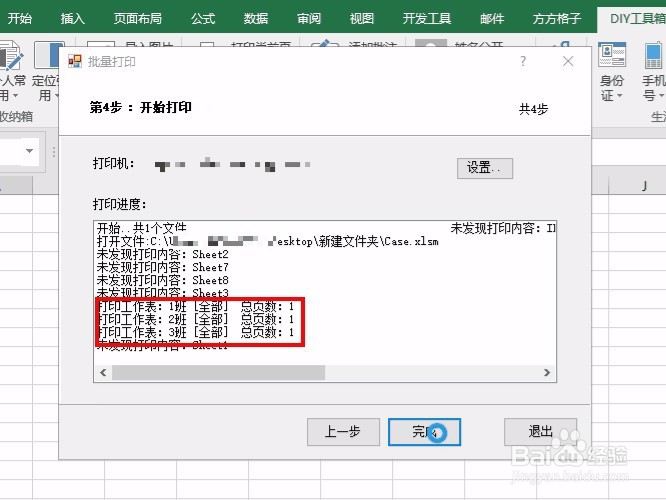
9、单击确定即可看到打印的文件

Excel批量打印同一个工作簿中的多个工作表文件

  • Excel删除数值末尾点号的三种方法
  • excel中如何隐藏0值
  • 怎样将表格拆分为多个独立工作簿
  • 同一工作簿中多个工作表数据批量处理
  • Excel怎么把重复的删除掉
  • 热门搜索
    温岭旅游景点大全 凉拌鸡胗 婴儿多大可以把尿 皮卡堂怎么刷金卡 中国优秀旅游城市 上海旅游高等专科学校 湖南城市学院怎么样 怎么样共享打印机 烟台山景区 东北旅游景点