1、先打开wps文档,进入到内部操作页面

2、然后找到菜单栏中的视图选项

3、在这里的属性栏中,有个导航窗格属性,这里分为上下两部分

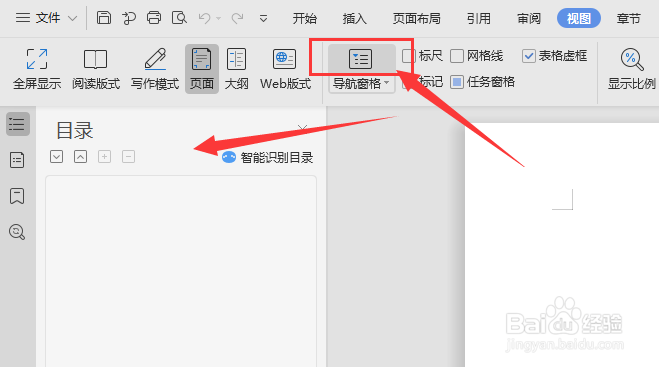
4、直接点击上方目录菜单,就会在文档左侧出现如图的目录选项栏
5、打开下方的导航窗格选项,这里可以选择停靠的位置,靠左侧、靠右侧或者隐藏

6、如图,当选择靠右侧停靠时就是这个样子了。

时间:2026-04-29 16:23:19
1、先打开wps文档,进入到内部操作页面
2、然后找到菜单栏中的视图选项
3、在这里的属性栏中,有个导航窗格属性,这里分为上下两部分
4、直接点击上方目录菜单,就会在文档左侧出现如图的目录选项栏
5、打开下方的导航窗格选项,这里可以选择停靠的位置,靠左侧、靠右侧或者隐藏
6、如图,当选择靠右侧停靠时就是这个样子了。
