怎么解决Word表格中单元格无法输入文字问题

 时间:2026-04-22 02:44:39

1、首先我们打开无法输入文字表格单元格的word,如图所示。
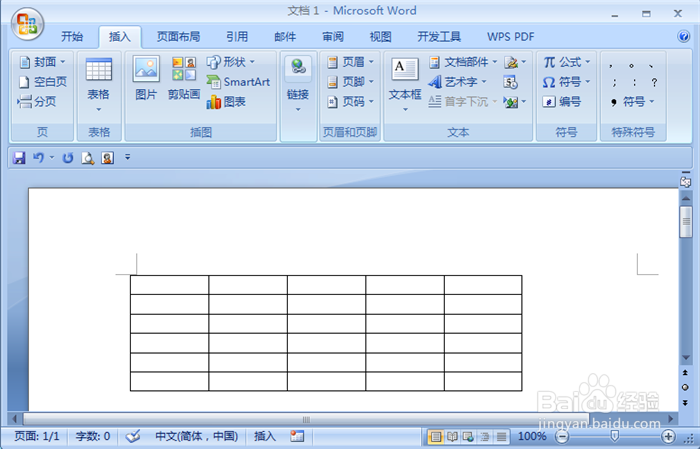
怎么解决Word表格中单元格无法输入文字问题

2、然后在里面点击【开始】,在功能中点击段落右下角的按钮,如图所示。

怎么解决Word表格中单元格无法输入文字问题

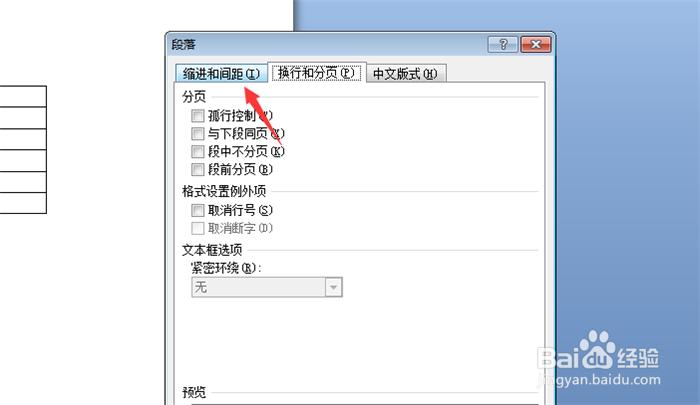
3、然后打开段落窗口,点击【缩进和间距】选项,如图所示。

怎么解决Word表格中单元格无法输入文字问题

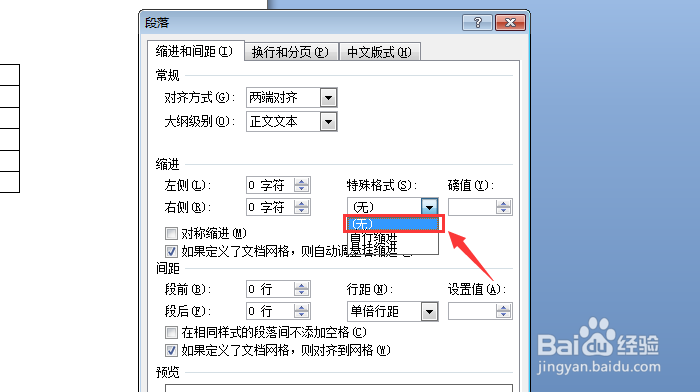
4、然后点击特殊格式下拉箭头,选择【无】,如图所示。

怎么解决Word表格中单元格无法输入文字问题

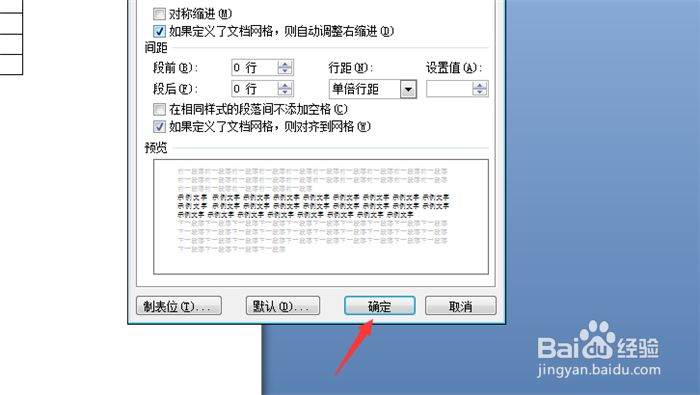
5、然后点击下面的【确定】按钮,如图所示。

怎么解决Word表格中单元格无法输入文字问题

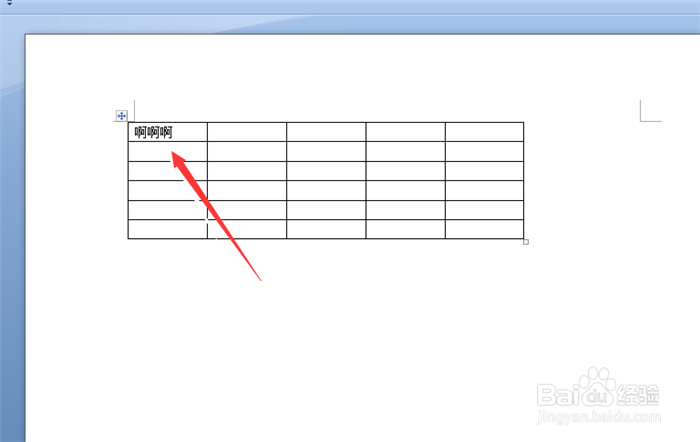
6、最后就可以在表格单元格中输入文字,如图所示。

怎么解决Word表格中单元格无法输入文字问题

1、1、打开无法输入文字表格单元格的word

2、点击【开始】,在功能中点击段落右下角的按钮

3、点击【缩进和间距】选项

4、点击特殊格式下拉箭头,选择【无】

5、点击下面的【确定】按钮

6、表格单元格中就可以输入文字

  • Word表格中不能输入文字该如何处理?
  • word表格输入不了文字该怎么办
  • word文档表格中无法输入文字怎么处理
  • 解决Word表格中单元格无法输入文字问题
  • 怎么解决Word表格中单元格无法输入文字问题
  • 热门搜索
    如何报火警 如何做好微商 如何给电脑设置开机密码 旅游新闻网 嗓子哑了如何快速恢复声音 搜狗符号怎么打 产假期间工资如何发放 塑钢窗户漏风怎么办 za怎么样 上海环球雅思怎么样