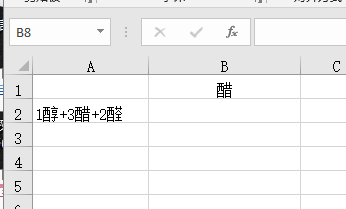
1、假如下图,要在B3里提取A2 醋前面的字符
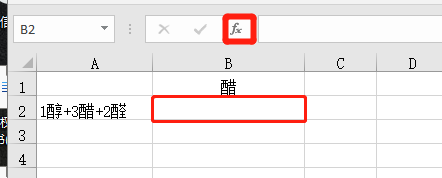
2、首先,我们选中B3,点击fx插入函数
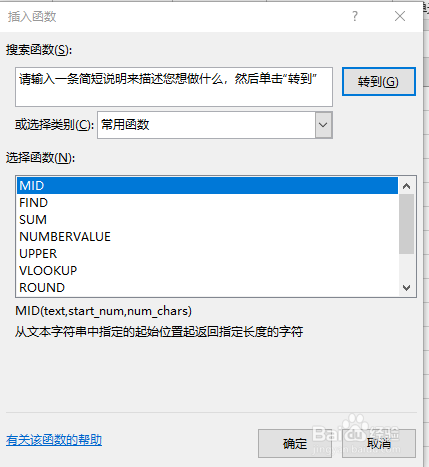
3、这时跳出插入函数的对话框,选择MID,然后确定
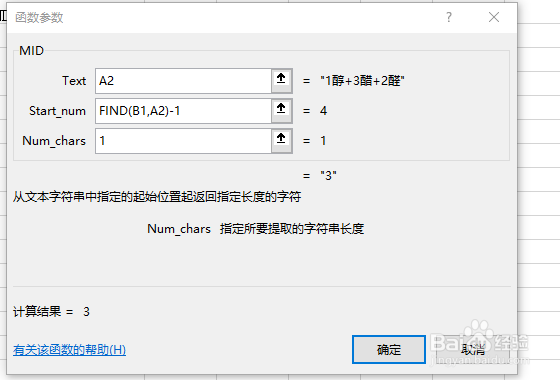
4、在函数参数对话框第一项Text里是选择提取字符串的区域A2
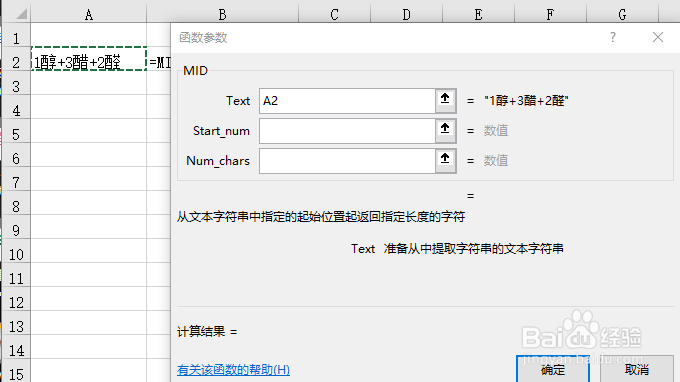
5、第二项Start_num是所要提取的字符位置

6、第三项是所要提取的字符长度,再点确定
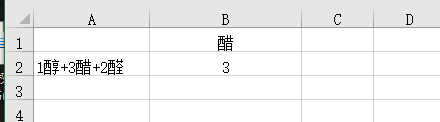
7、我们就把醋前面的字符3提取出来
时间:2026-04-24 01:13:10
1、假如下图,要在B3里提取A2 醋前面的字符
2、首先,我们选中B3,点击fx插入函数
3、这时跳出插入函数的对话框,选择MID,然后确定
4、在函数参数对话框第一项Text里是选择提取字符串的区域A2
5、第二项Start_num是所要提取的字符位置
6、第三项是所要提取的字符长度,再点确定
7、我们就把醋前面的字符3提取出来
