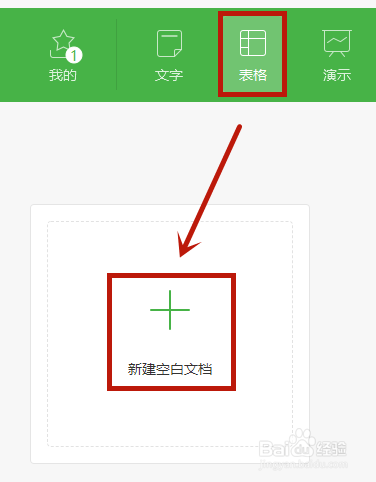
1、首先,我们打开WPS,选择“表格”,点击新建一个空白文档;
2、在excel里面输入几个部门的昵称,每个部门中间隔开几行;
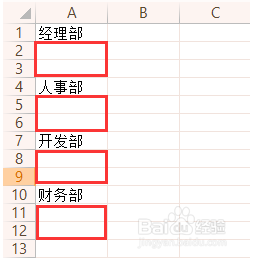
3、全选需要完善的以及带标题的单元格,按快捷键“ctrl+G”;

4、在定位的页面上选择“空值”并点击定位;

5、定位后立即在自动跳转的单元格上输入“=A1”并使用快捷键“ctrl+回车”确定即可跳出所有各个标题下方的数据了。

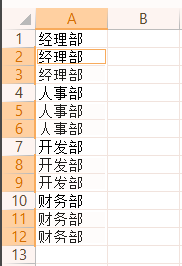
1、1、打开WPS新建空白表格并编辑好数据;
2、全选需要完善及标题的单元格,按“ctrl+G”;
3、定位页面选择“空值”并点击定位;
4、在立即跳转的单元格上输入“=A1”并快捷键“ctrl+回车”确定即可。
