Code Composer Studio 5.3.0软件安装教程!!!

 时间:2026-02-15 03:57:53

1、将下载下来的软件解压出来,找到Setup安装文件,点击打开开始安装,演示图如下。

Code Composer Studio 5.3.0软件安装教程!!!

2、显示如下的安装界面,点击Browse选择安装路径,选择完安装路径之后,下面的那个不要打钩,点击Next继续往下安装,演示图如下。

Code Composer Studio 5.3.0软件安装教程!!!

3、出现如下的安装界面之后,紧接着点击Custom的常规安装即可,然后点击Next往下继续安装。
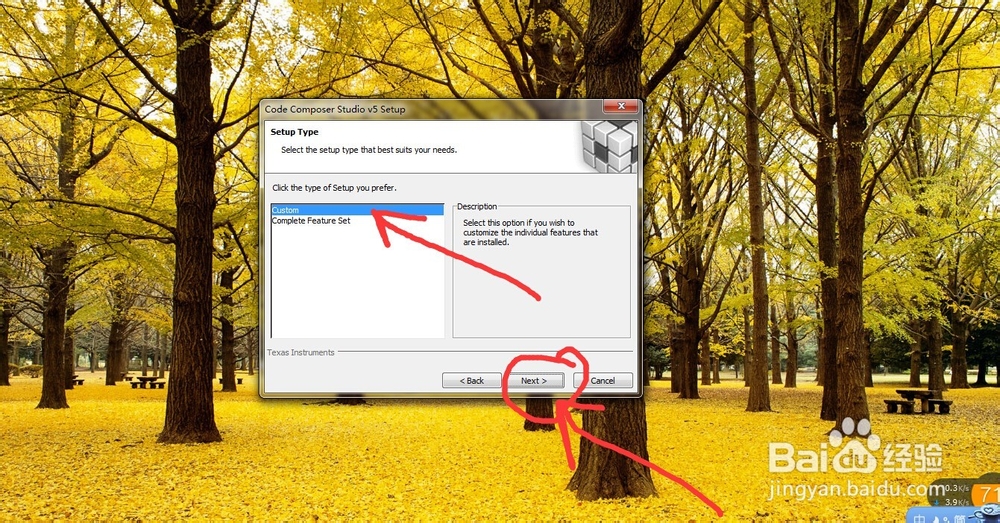
Code Composer Studio 5.3.0软件安装教程!!!

4、继续安装出现下面界面,将左侧的钩全部打上,然后点击Next继续安装。
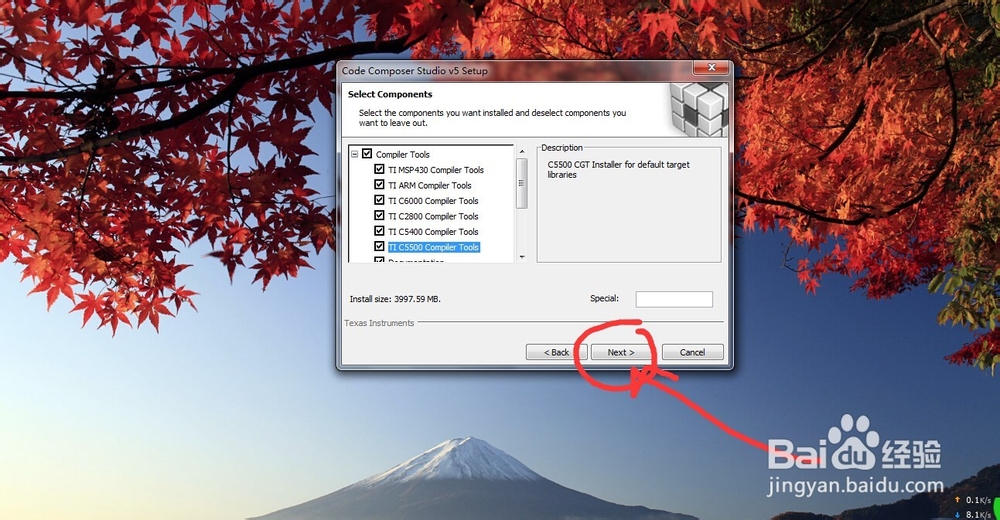
Code Composer Studio 5.3.0软件安装教程!!!

Code Composer Studio 5.3.0软件安装教程!!!

5、以下这个界面主要是仿真器以及编译型号的选择,这个要根据自己的实际需要来选择安装,不需要的可以可以不打钩,没有强制要求,大家自己选择,需要哪些点哪些,选择完打钩之后,继续点击Next往下安装。

Code Composer Studio 5.3.0软件安装教程!!!

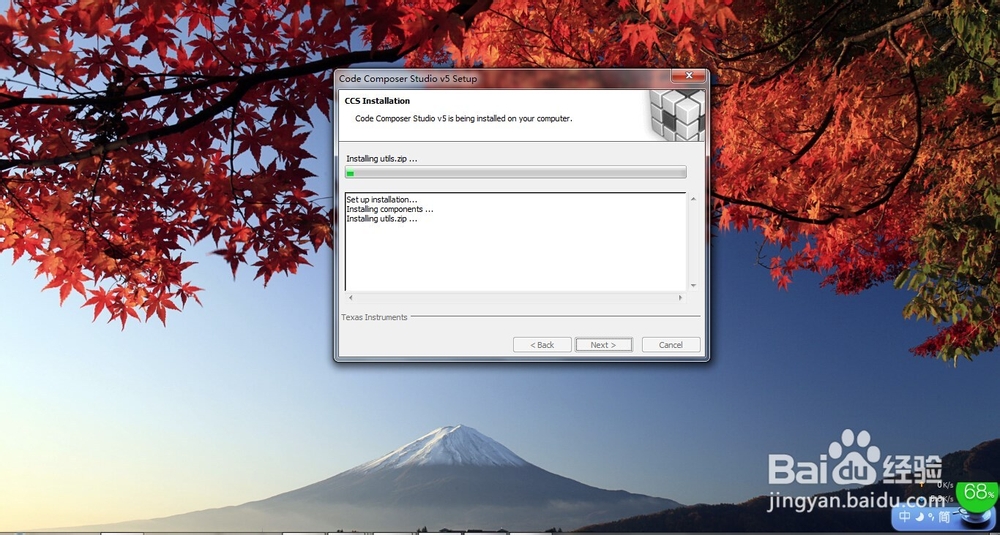
6、紧接着点击Next继续安装,就进行正式安装了,大家耐心等待,一般10分钟左右就可以安装完成,最后,安装完成之后点击Finish即可安装成功,安装成功的界面如下所示,祝大家安装成功,谢谢。

Code Composer Studio 5.3.0软件安装教程!!!

Code Composer Studio 5.3.0软件安装教程!!!

Code Composer Studio 5.3.0软件安装教程!!!

  • 如何做好文秘工作
  • js如何判断字符串是否由数字组成
  • VS2013如何更新
  • 关于学校禁用路由器
  • JAVA解决No constructor found matching异常
  • 热门搜索
    收获日2怎么联机 四次方怎么打 怎么设置浏览器主页 performance怎么读 鲤鱼怎么做好吃又简单 手机怎么清理 新迎燕空调怎么样 怎么编麻花辫 婴儿贫血怎么办 武林外传五行阵怎么破