WPS DOCX文档如何插入和编辑批注?

 时间:2026-02-14 05:36:52

1、打开WPS DOCX文档,选择要插入批注的内容。

WPS DOCX文档如何插入和编辑批注?

WPS DOCX文档如何插入和编辑批注?

2、依次点击“插入”、“批注”。

WPS DOCX文档如何插入和编辑批注?

WPS DOCX文档如何插入和编辑批注?

3、效果如下图所示,根据需要输入批注内容。

WPS DOCX文档如何插入和编辑批注?

WPS DOCX文档如何插入和编辑批注?

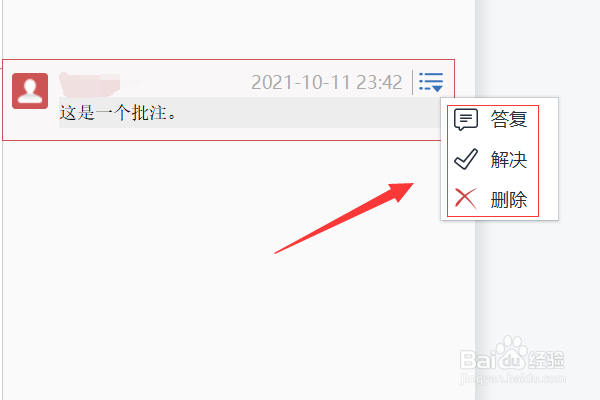
4、点击“编辑批注”,可对批注进行“答复”、“解决”和“删除”的操作。
WPS DOCX文档如何插入和编辑批注?

WPS DOCX文档如何插入和编辑批注?

5、点击“答复”,可对原批注进行答复。

WPS DOCX文档如何插入和编辑批注?

WPS DOCX文档如何插入和编辑批注?

6、点击“解决”,则在批注处标识“已解决”。

WPS DOCX文档如何插入和编辑批注?

WPS DOCX文档如何插入和编辑批注?

7、点击“删除”,则原批注被删掉。

WPS DOCX文档如何插入和编辑批注?

  • WPS表格中如何画出框线
  • WPS Office 怎么让文字实现所有框
  • WPS文字中段落的使用
  • 如何清除WPS文本格式,并设置默认字体?
  • WPS教程:Word表格插入空行和取消下划线
  • 热门搜索
    如何提高投篮命中率 白银投资怎么样 怎么用白醋洗脸 没有注册类别怎么解决 桃子吃多了会怎么样 如何打开注册表 如何培养学生良好的学习习惯 向往的生活在哪里拍的 如何绑鱼钩图解 无证驾驶汽车怎么处罚