使用CAD绘制锤击式破碎机

 时间:2026-05-07 13:30:45

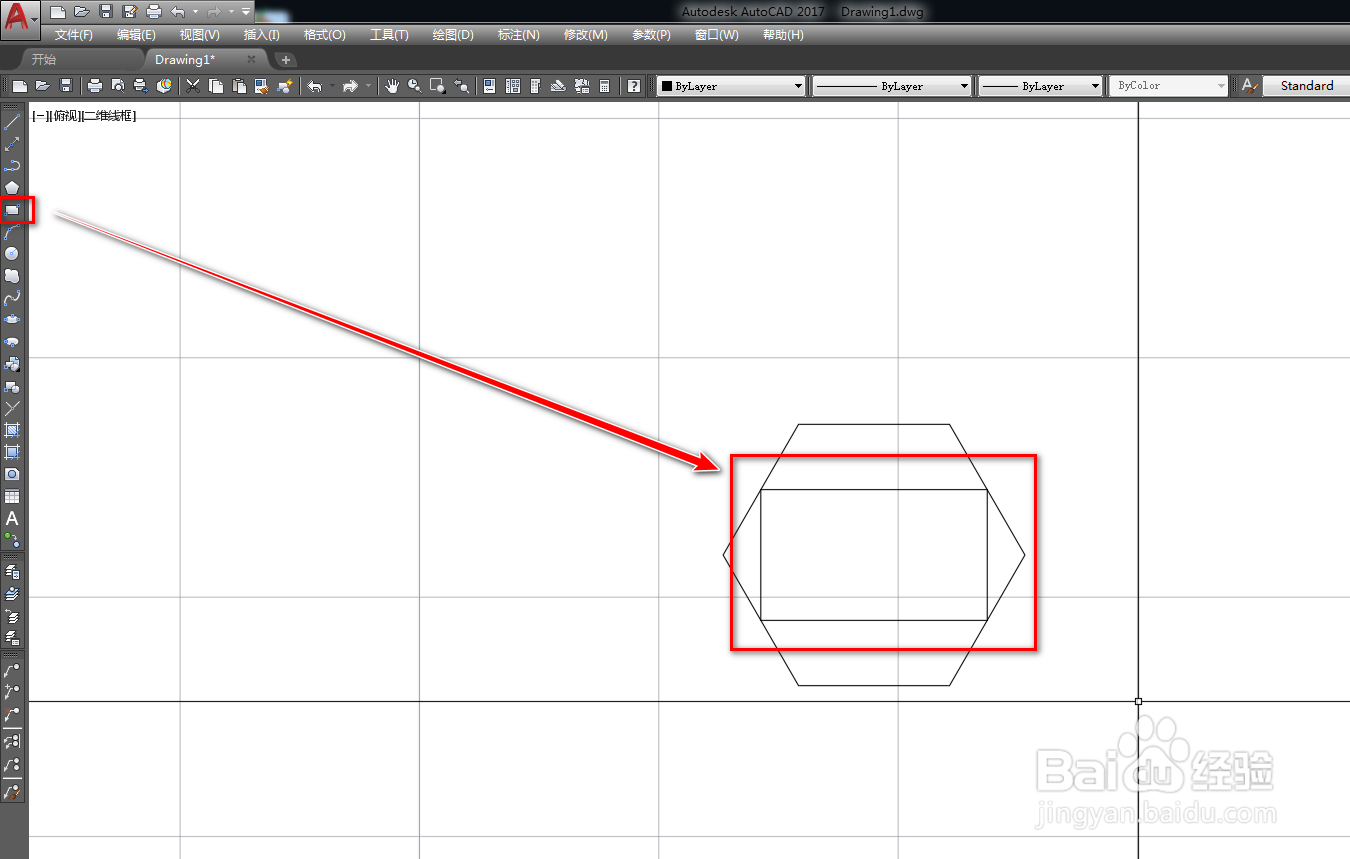
1、打开CAD,使用多边形工具在作图区绘制一个六边形,如下图。

使用CAD绘制锤击式破碎机

2、使用矩形工具,以六边形的一边中点为起点绘制一个矩形,如下图。

使用CAD绘制锤击式破碎机

3、使用直线工具,绘制三条线段,如下图。

使用CAD绘制锤击式破碎机

4、使用修剪工具,将多余的线段都修剪掉,如下图。

使用CAD绘制锤击式破碎机

5、使用直线工具,连接两条边的中点绘制一条竖线辅助线,如下图。

使用CAD绘制锤击式破碎机

6、使用圆工具,以辅助线的中点为圆心绘制一个圆,如下图。

使用CAD绘制锤击式破碎机

7、再次使用矩形工具,以圆的右侧点为起点绘制一个矩形,如下图。

使用CAD绘制锤击式破碎机

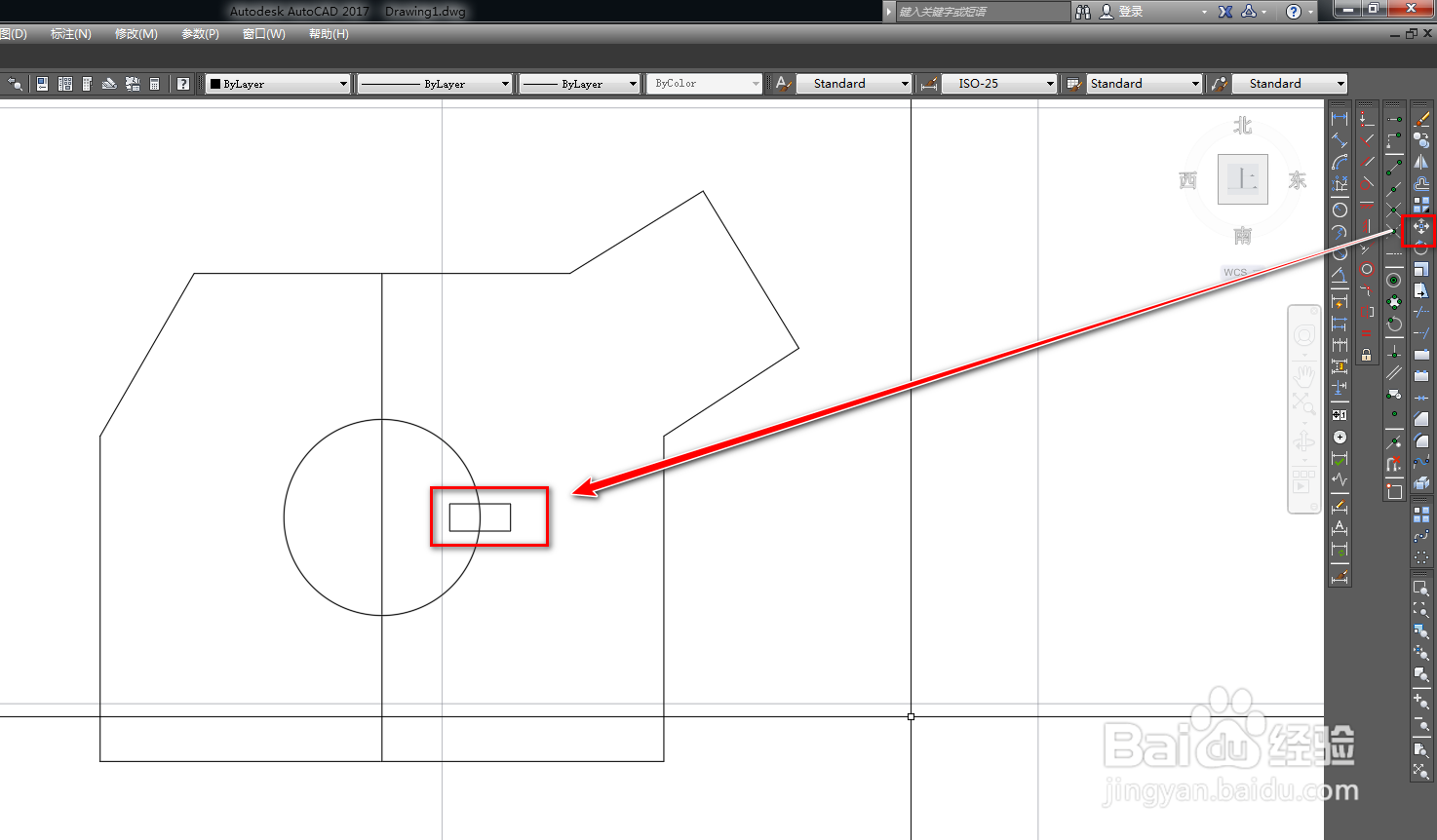
8、使用移动工具,将矩形移动到圆的右侧点位置,如下图。

使用CAD绘制锤击式破碎机

9、使用修剪工具,将多余的矩形修剪掉,如下图。

使用CAD绘制锤击式破碎机

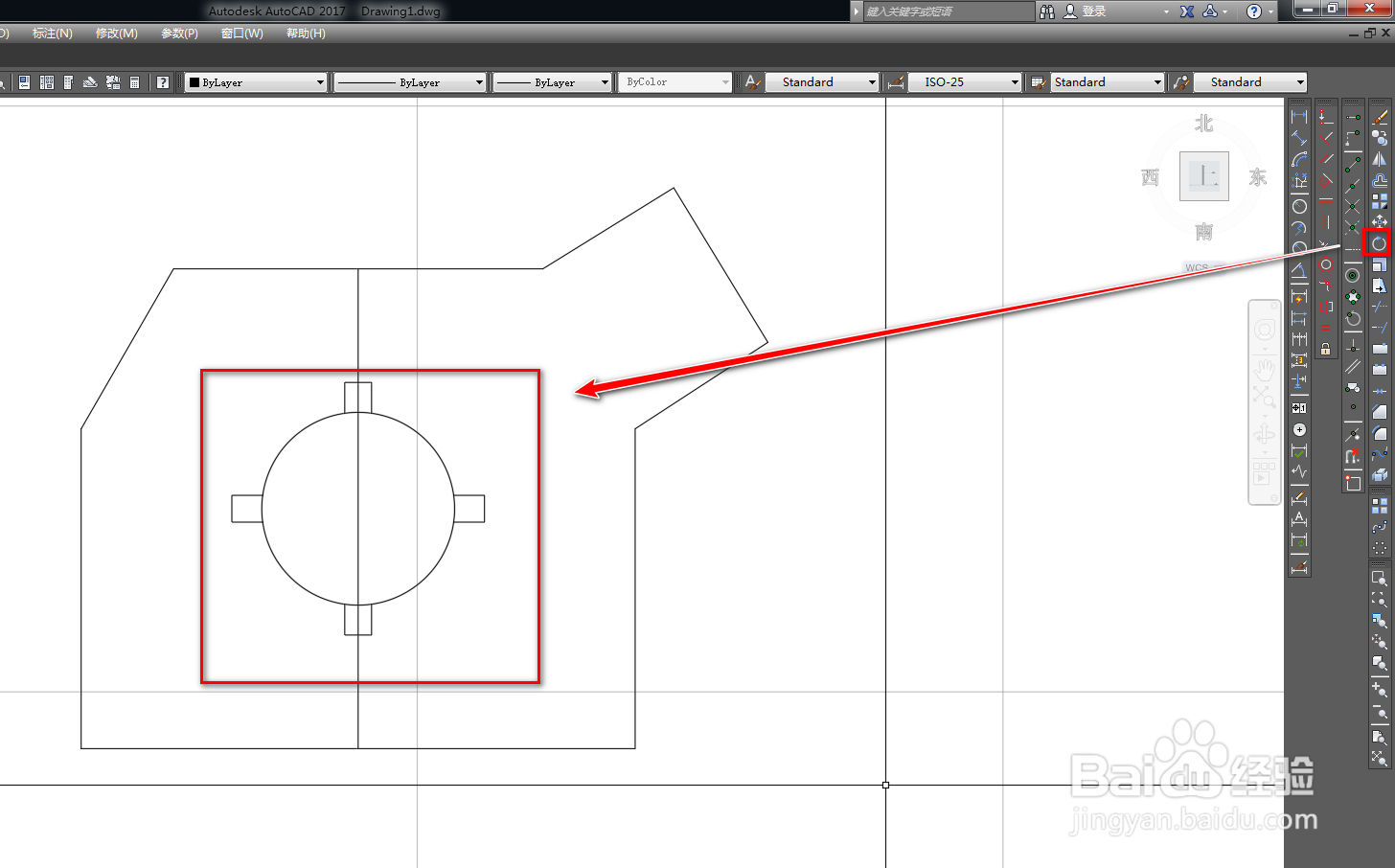
10、使用旋转工具,以复制的方式,将修剪后的矩形以圆心为基点进行旋转,如下图。
使用CAD绘制锤击式破碎机

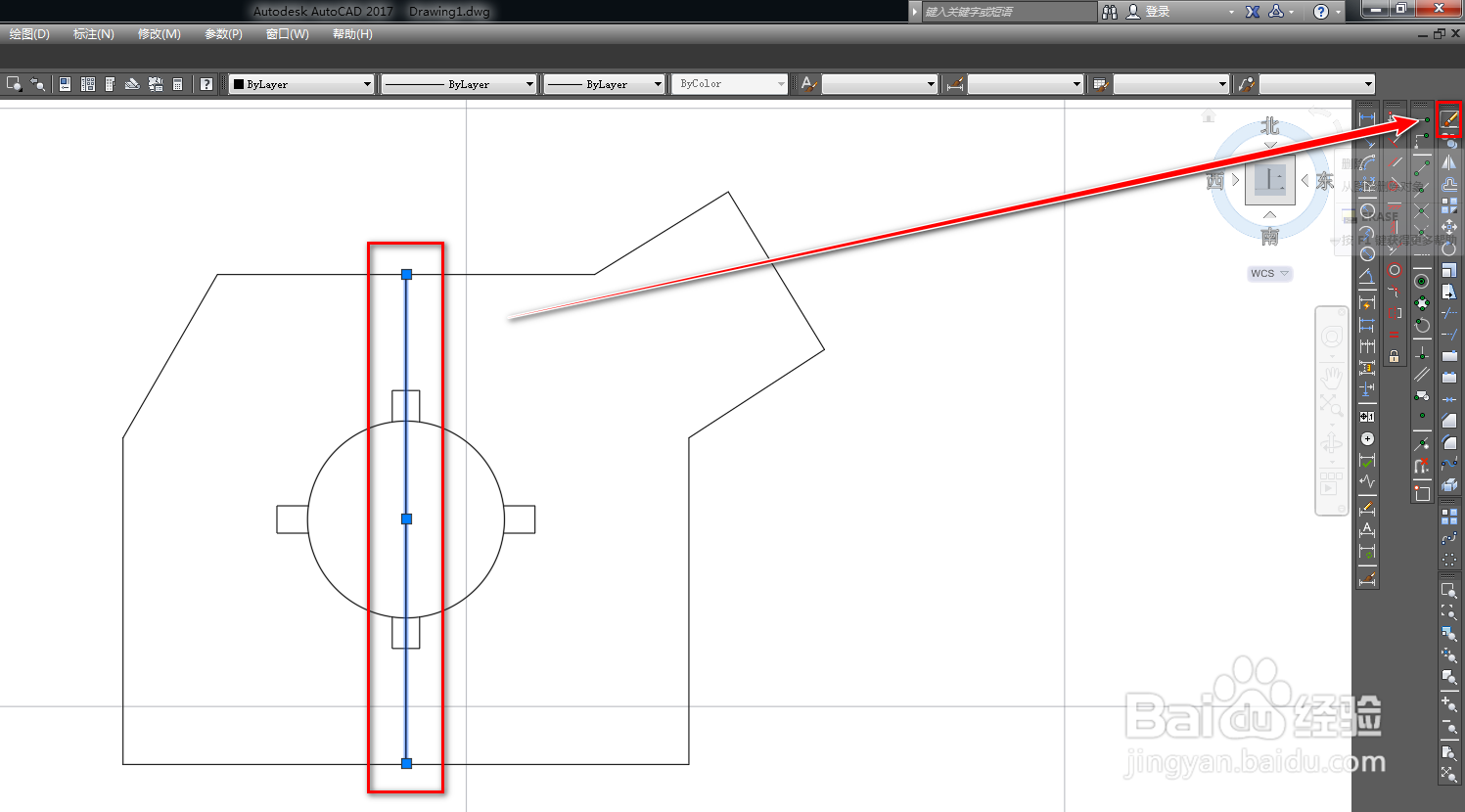
11、选中辅助线,使用删除工具将其删除,如下图。

使用CAD绘制锤击式破碎机

12、确定后,就得到了锤击式破碎机图形符号,如下图。

使用CAD绘制锤击式破碎机

  • 使用CAD绘制破碎机
  • 使用CAD绘制滚筒式磁选机图形符号
  • 使用cad绘制鼓风机图形符号
  • CAD三维空间管路的画法
  • 使用cad绘制离心机图形符号
  • 热门搜索
    昆明怎么去西双版纳 除法竖式怎么列 低压高是怎么回事 公众号怎么制作 怎么设置虚拟内存 手机屏幕失灵怎么办 肾积水怎么办 飞机杯怎么使用 牙髓炎怎么办 委托书的格式怎么写