1、当然要先把软件安装到电脑上,之后打开,看一下它的介绍吧

2、首先就是菜单栏,菜单栏的主要功能是在设计模型时控制软件的整体环境,排列着文件、编辑、视图、插入、分析、信息、应用程序、工具、窗口、帮助。如下图所示。

3、第二个就是系统工具栏,在这里包括部分常用功能的按钮图标,单击这些按钮图标,就可以执行相应的功能。
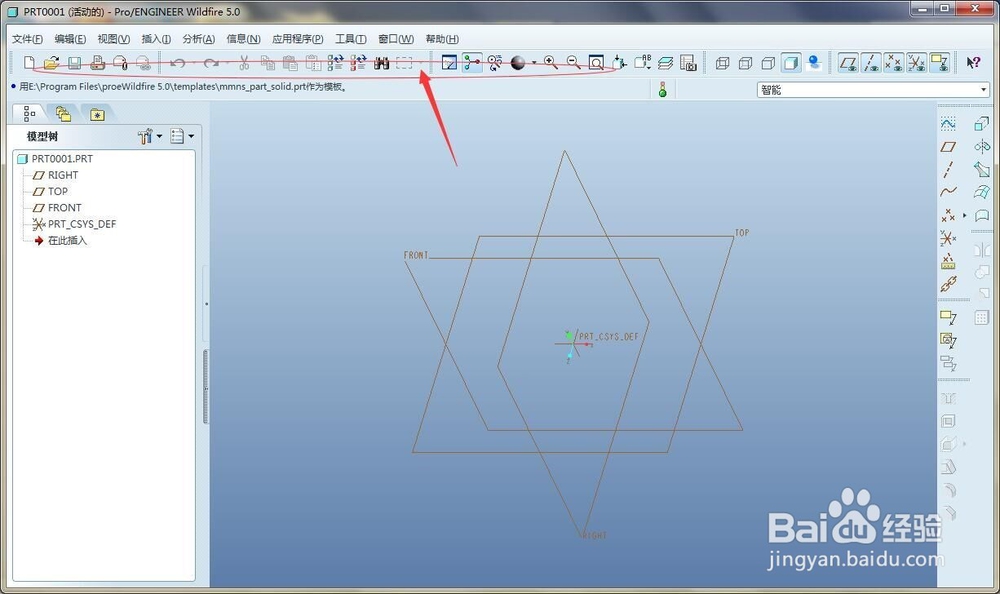
4、第三个就是“特征工具栏”,它位于界面的右边,并且纵向排列了常用特征功能按钮,包括基准、基础特征、工程特征等。

5、第四个就是“导航栏”,其包括“模型树”、“文件夹浏览器”、“收藏夹”三个选项,各选项卡之间可通过单击导航栏上的按钮进行切换。

6、第五就是绘图区,窗口中间的区域是最重要的设计绘图区,也是模型显示的主视图区,在此区域,用户可根据通过视图操作进行模型的旋转、平移、缩放、以及选取特征,进行编辑和变更操作。
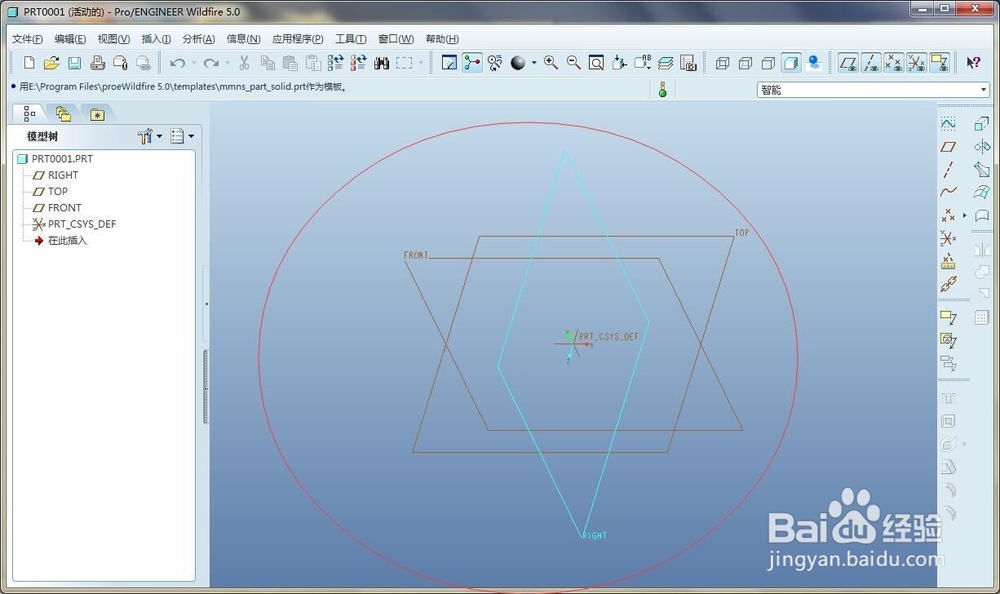
7、这就基本的界面介绍完了。赶快学习吧。
