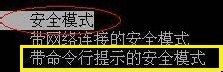
1、启动电脑后,按【F8】 进入安全模式,选择【带命令行的安全模式】
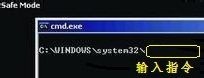
2、出现命令行模式后,输入指令: c:\windows\system32\compmgmt.msc ,按enter键,即可进入计算机管理界面
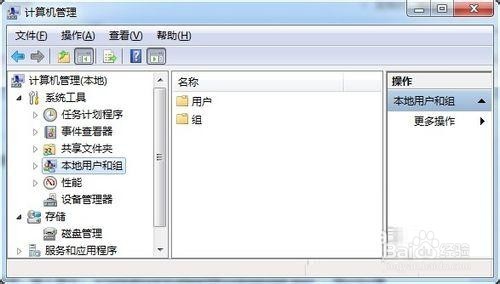
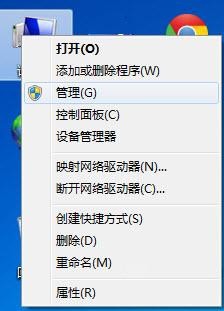
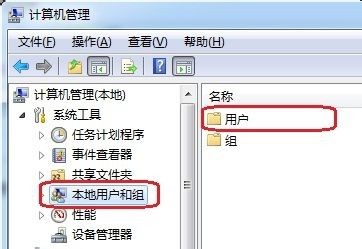
3、进入计算机管理窗口后,选择【本地用户和组】,选择【用户】(可以不进行第2步,在桌面上“计算机”右键,选择“管理”,就可以进入到下面的窗口)
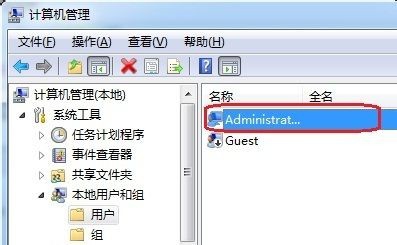
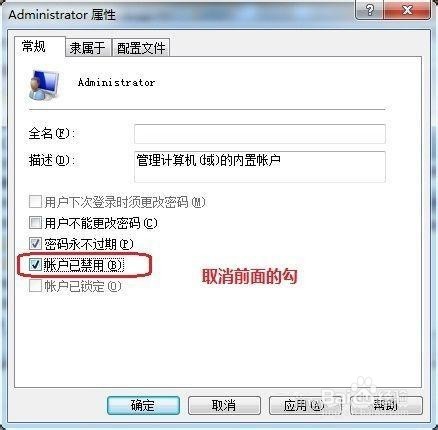
4、找到【administrator】用户 ,右键选择【属性】,把【帐户已停用】前面的勾去掉,【确定】

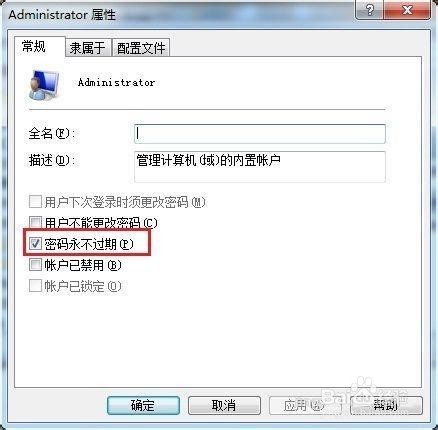
5、注销后即可顺利的进入系统。
时间:2026-05-08 23:09:55
1、启动电脑后,按【F8】 进入安全模式,选择【带命令行的安全模式】
2、出现命令行模式后,输入指令: c:\windows\system32\compmgmt.msc ,按enter键,即可进入计算机管理界面
3、进入计算机管理窗口后,选择【本地用户和组】,选择【用户】(可以不进行第2步,在桌面上“计算机”右键,选择“管理”,就可以进入到下面的窗口)
4、找到【administrator】用户 ,右键选择【属性】,把【帐户已停用】前面的勾去掉,【确定】
5、注销后即可顺利的进入系统。
