1、使用WPS打开文档;

2、点击表格求和单元格打开“表格工具”并点击“公式”按钮;
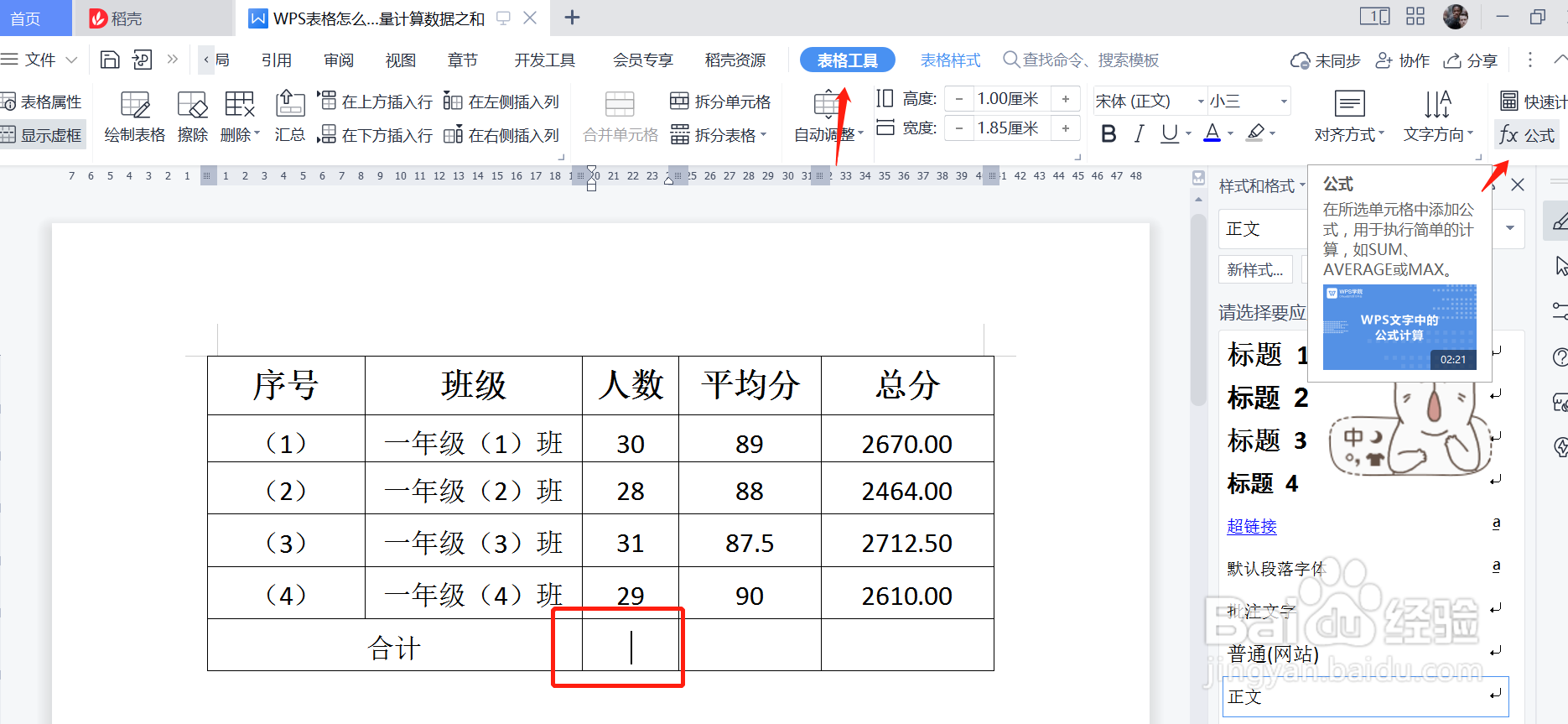
3、弹出对话框中在“公式”栏输入“等于”符号,“数字格式”选择“0.00”;
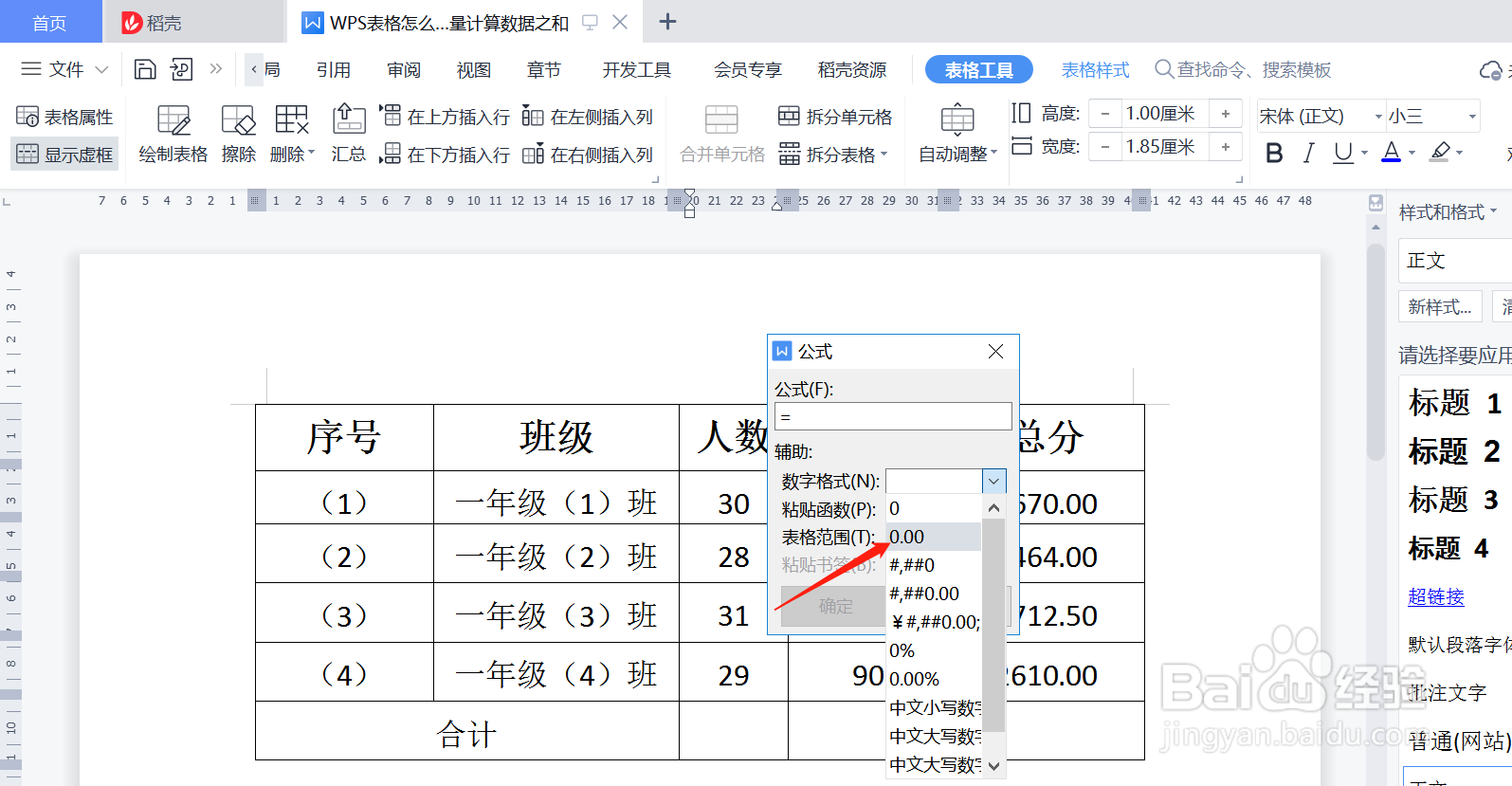
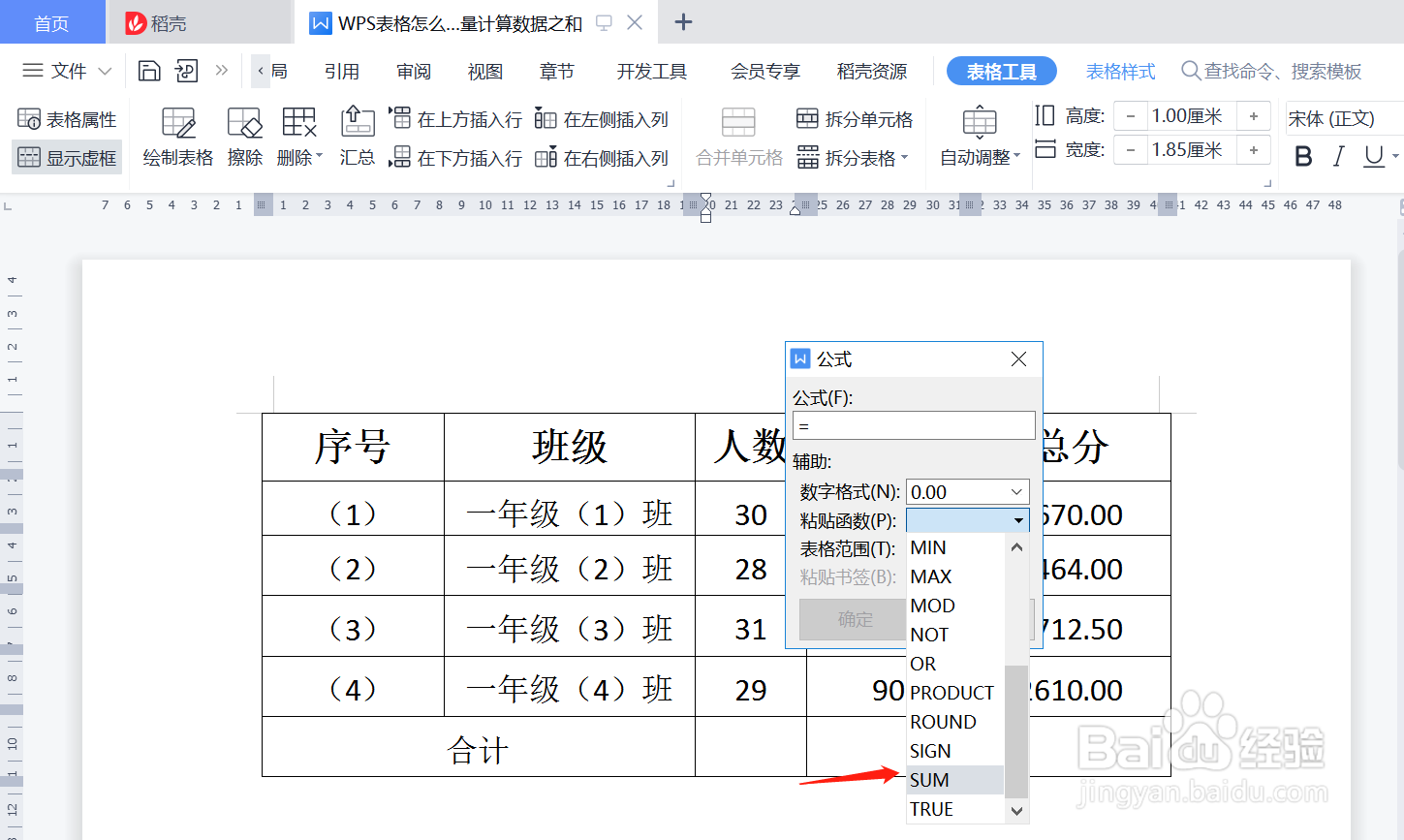
4、“粘贴函数”栏选择求和函数“SUM”;
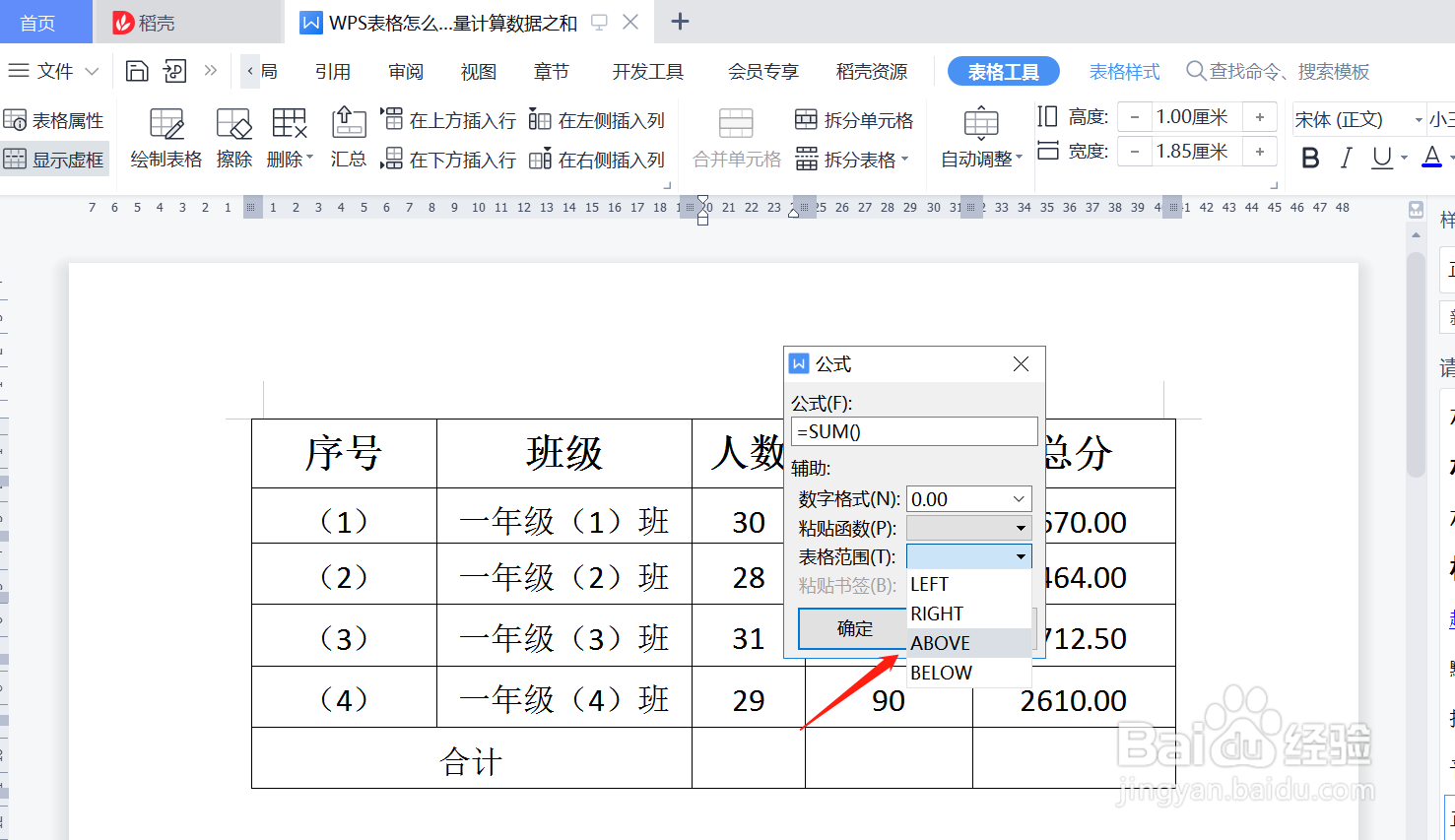
5、“表格范围”栏选择向上“ABOVE”,并点击“确定”;
6、此时系统会自动计算出当前列数据合计,并将结果复制到其他需要计算的单元格;

7、选中所有复制数据,按下“F9”所有的公式就会自动更新得出正确的计算结果。

时间:2026-04-30 06:05:13
1、使用WPS打开文档;
2、点击表格求和单元格打开“表格工具”并点击“公式”按钮;
3、弹出对话框中在“公式”栏输入“等于”符号,“数字格式”选择“0.00”;
4、“粘贴函数”栏选择求和函数“SUM”;
5、“表格范围”栏选择向上“ABOVE”,并点击“确定”;
6、此时系统会自动计算出当前列数据合计,并将结果复制到其他需要计算的单元格;
7、选中所有复制数据,按下“F9”所有的公式就会自动更新得出正确的计算结果。
