使用gimp2.10给风景图片添加镜头光晕效果

 时间:2026-04-22 04:30:17

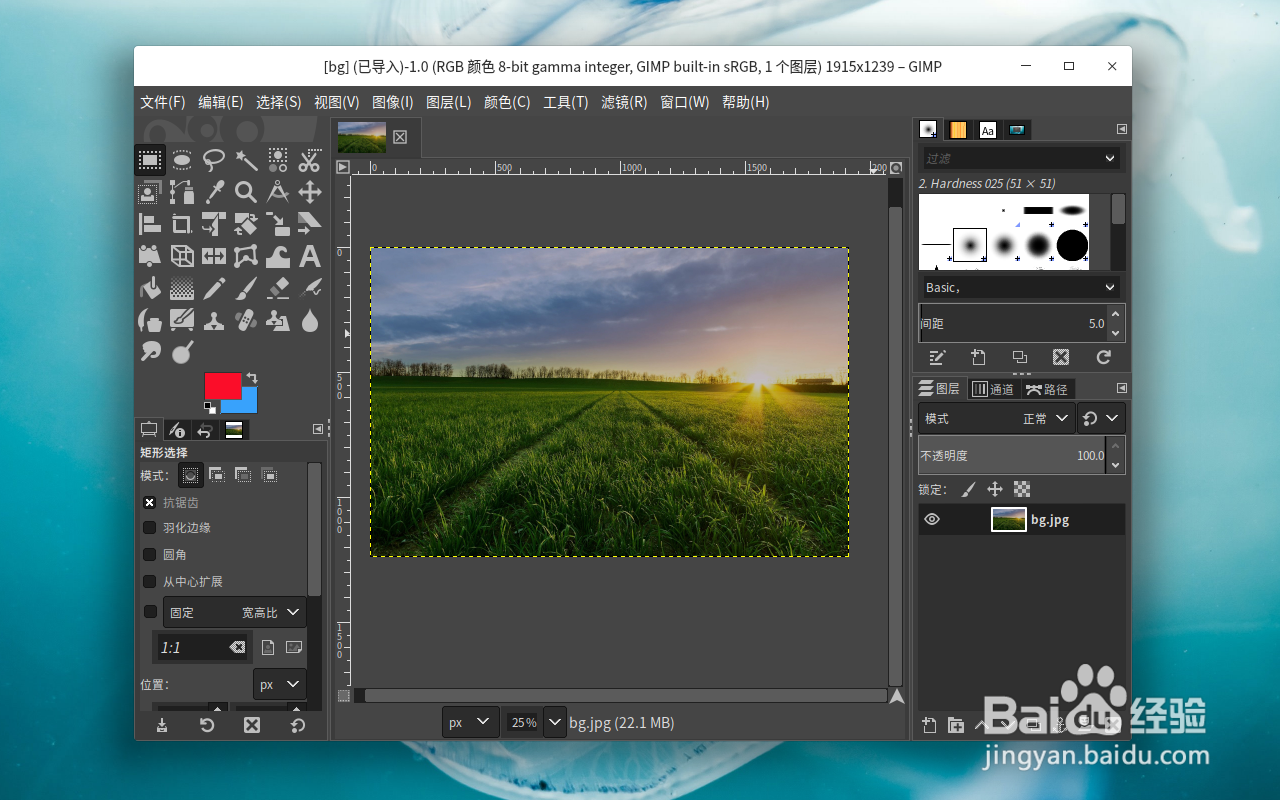
1、首先我们使用gimp打开自己要这处理的图片,并且最好给图片添加个透明通道。
使用gimp2.10给风景图片添加镜头光晕效果

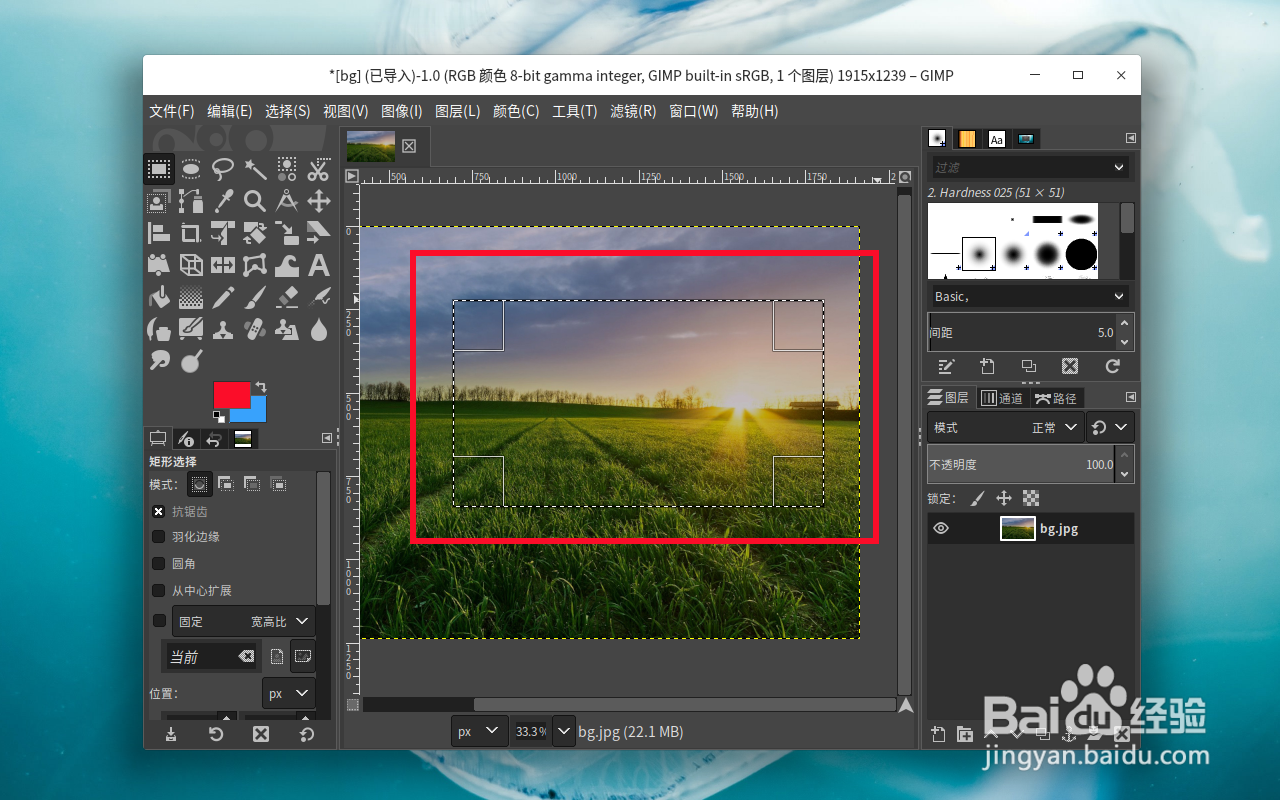
2、现在我们选择需要添加镜头光晕的区域,最好是选择光源照射的区域,像这里的右上角区域。
使用gimp2.10给风景图片添加镜头光晕效果

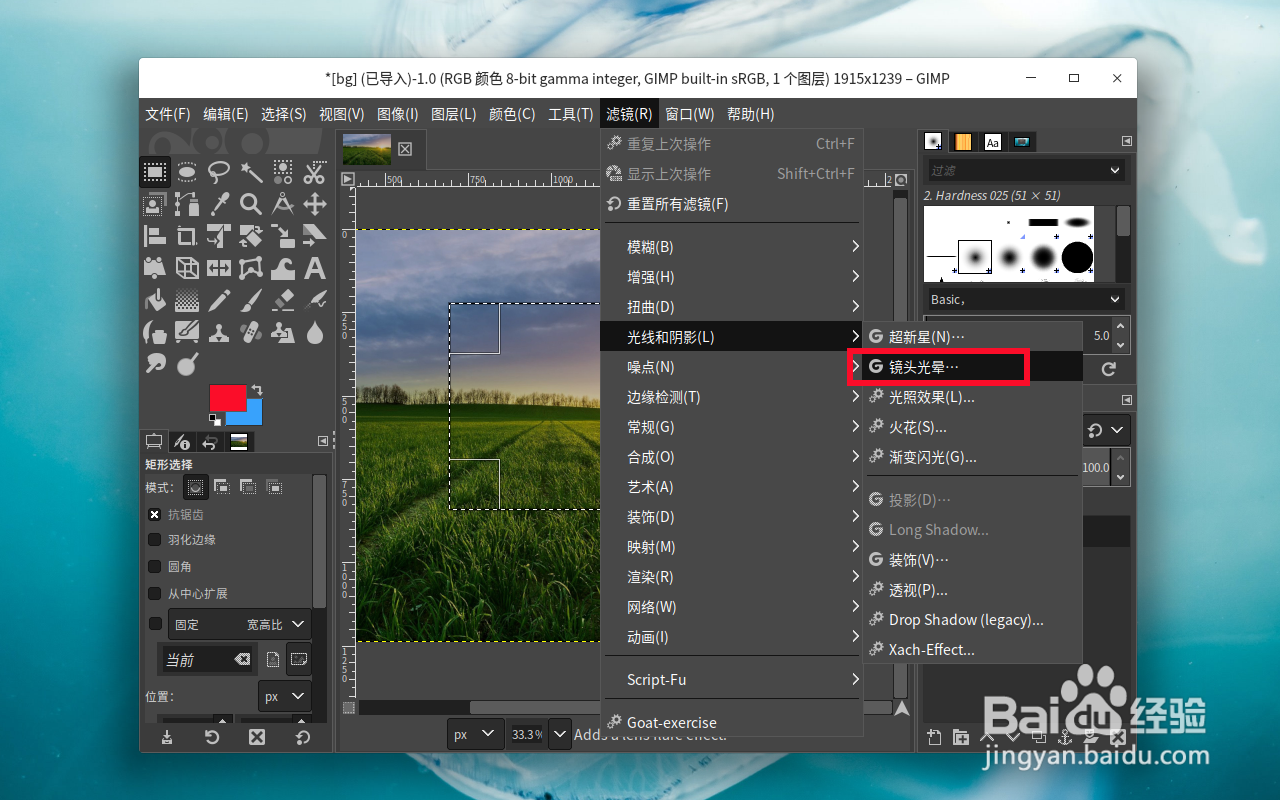
3、调整好区域大小位置后,接着我们选择菜单上的 滤镜--光线和阴影--镜头光晕

使用gimp2.10给风景图片添加镜头光晕效果

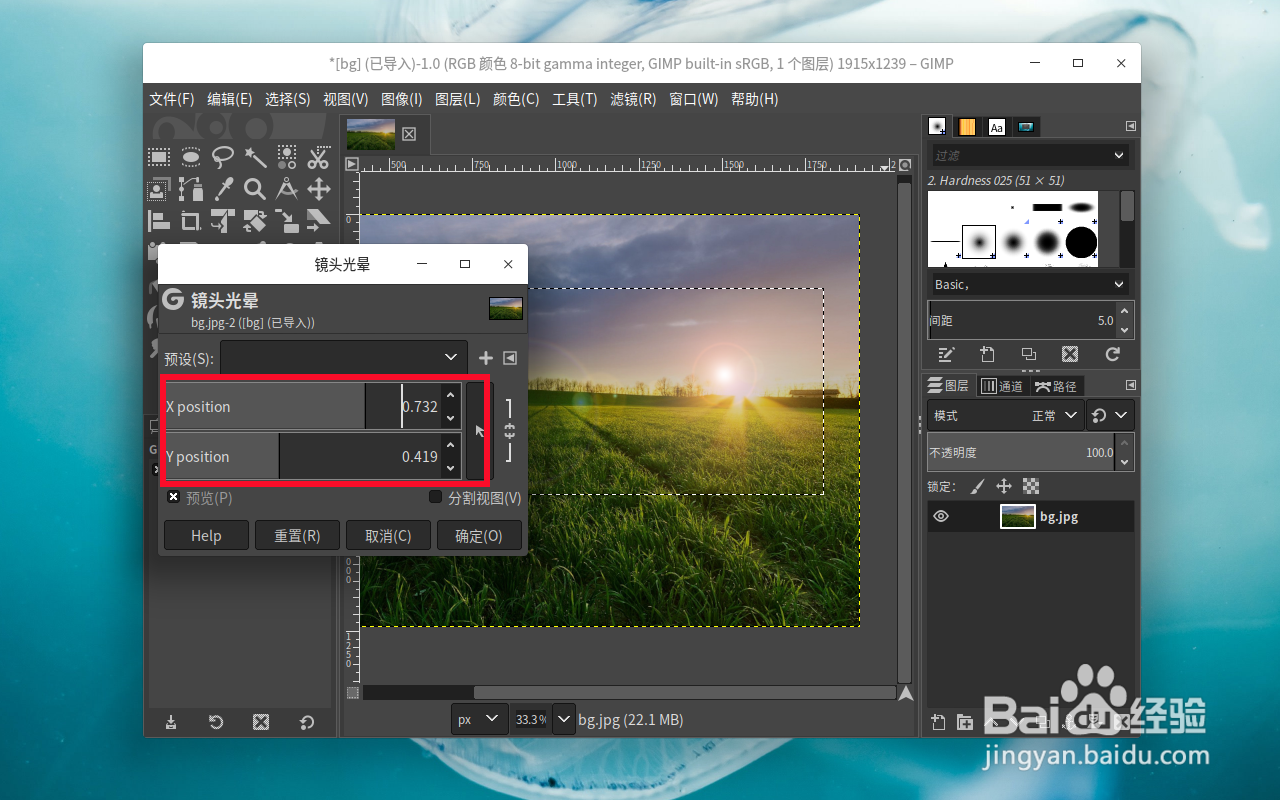
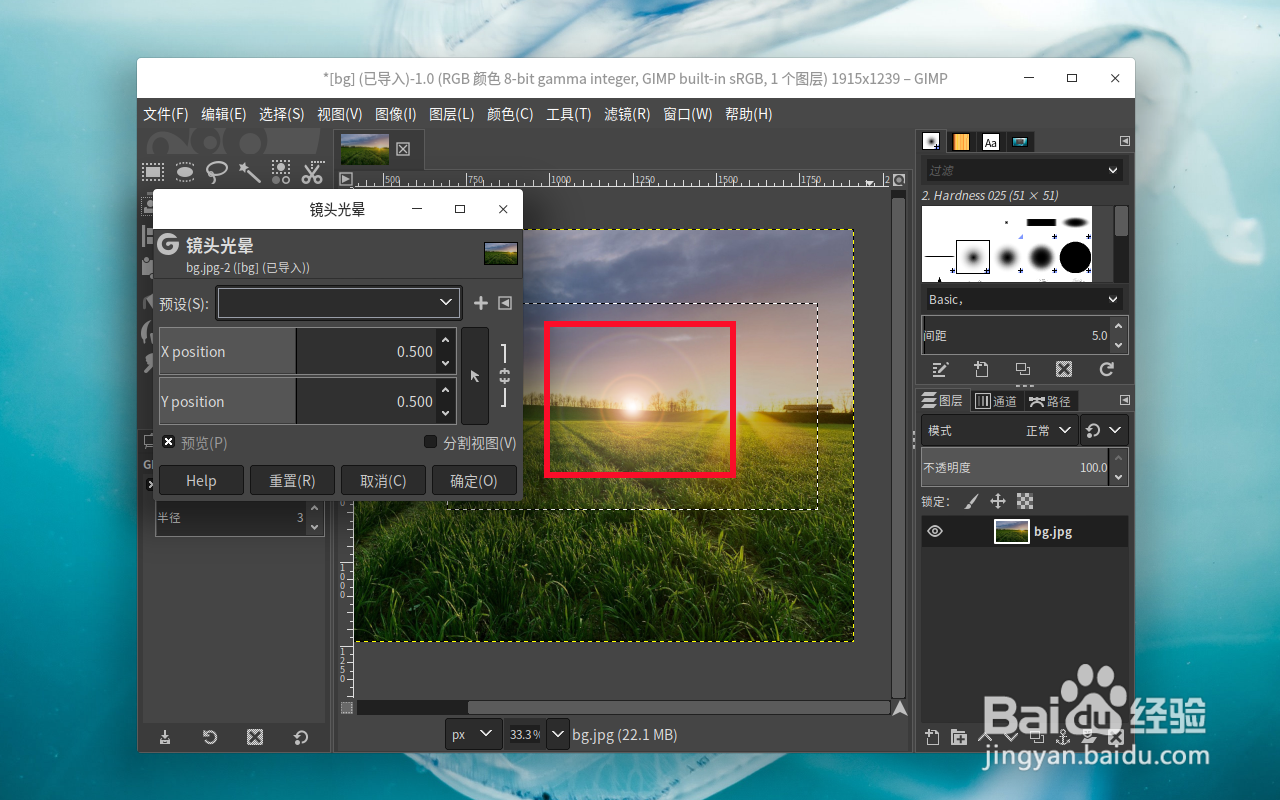
4、然后在图片上会出现一个圆圈,这个就是正对着我们镜头光晕,所以看不到其它的光圈。
使用gimp2.10给风景图片添加镜头光晕效果

5、现在我们调整这个窗口中的XY的数值,让光晕旋转移动到我们需要的角度位置。

使用gimp2.10给风景图片添加镜头光晕效果

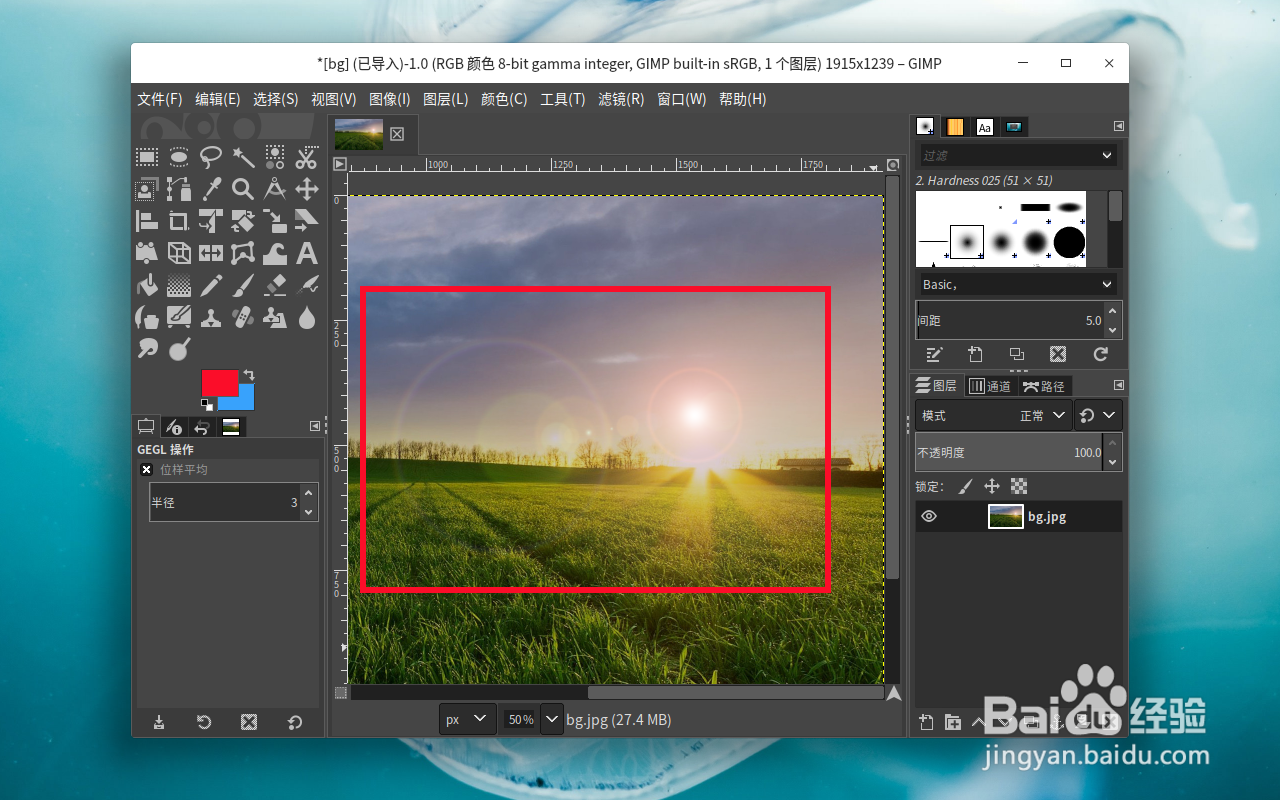
6、这样我们就在自己的图片上添加了一个镜头光晕,如果觉得太大或者太小,或者位置不对,我们可以重新创建一个选区位置制作就可以了。
使用gimp2.10给风景图片添加镜头光晕效果

  • AfterEffects如何添加镜头光晕
  • PS添加镜头光晕效果
  • lumion怎么添加镜头光晕效果
  • 怎样给图片添加镜头光晕效果
  • 怎样给视频添加镜头光晕效果
  • 热门搜索
    怎么弄透明头像 ppt超链接怎么返回 怎么下载秒拍视频 苹果手机定位在哪里 贵阳旅游必去景点 如何加强党性修养 如何去斑 福建土楼在哪里 1岁宝宝拉肚子怎么办 美国旅游胜地