1、打开word文档,点击“新建”-“空白文档”。

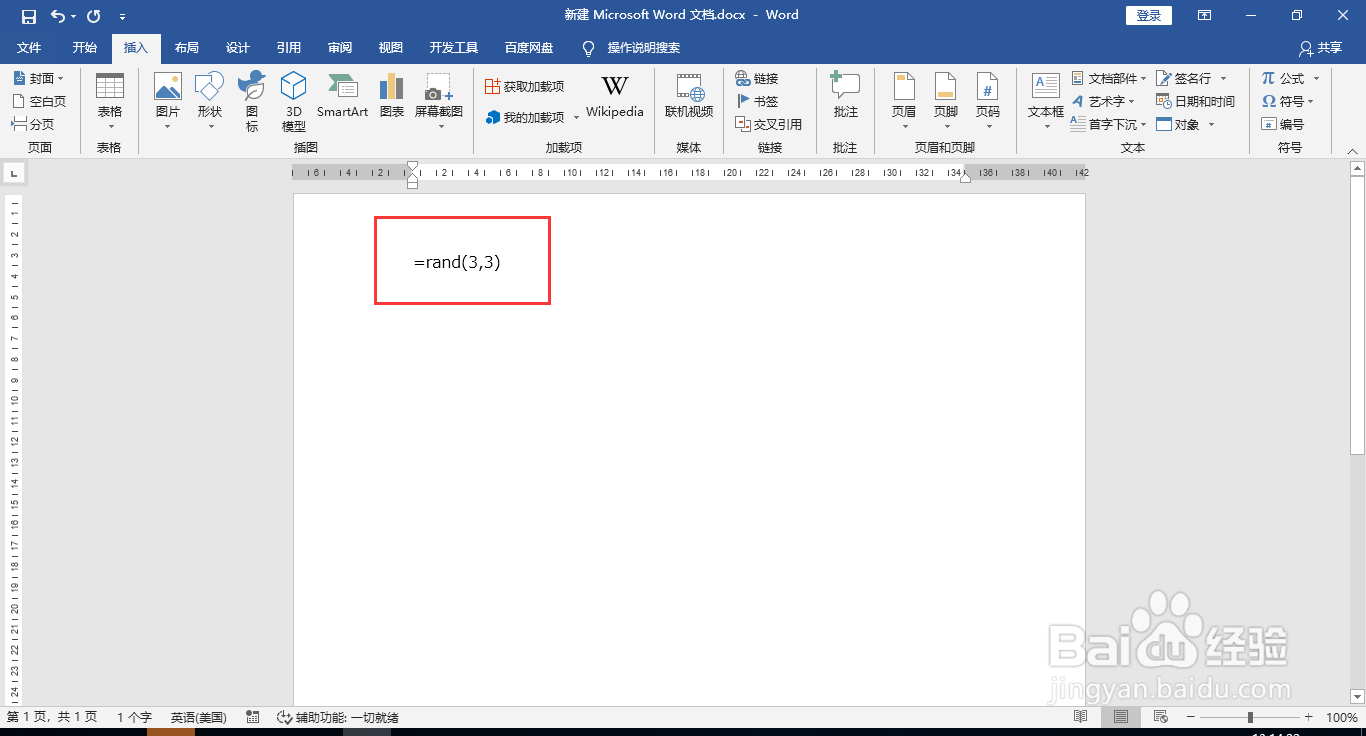
2、在空白文档中键入代码=rand(3,3)然后按回车键。
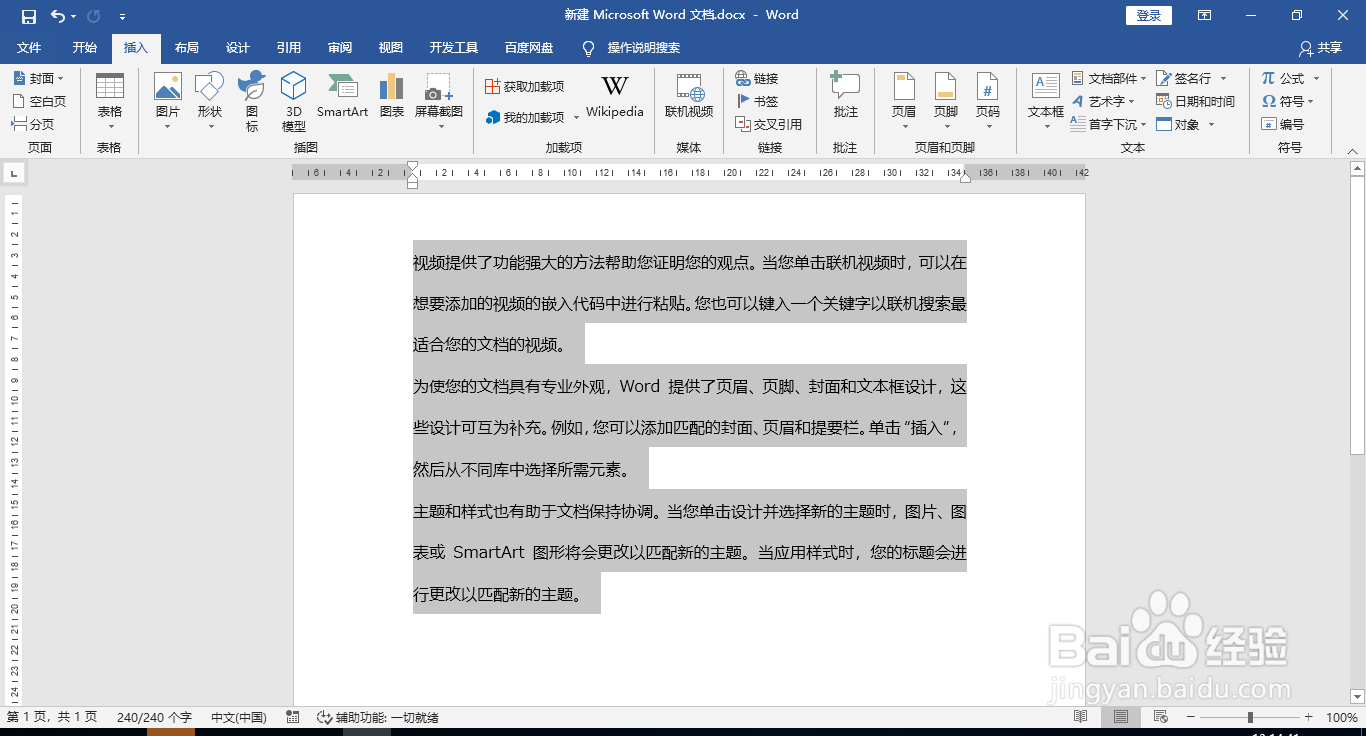
3、这样可以在文档之填充3段3行的文字,Ctrl+A全选文字内容。
4、选中文字内容后,鼠标右键,点击“段落”。

5、打开“段落”面板,“缩进和间距”选项卡,段后设置0.5行,点击“确定”。

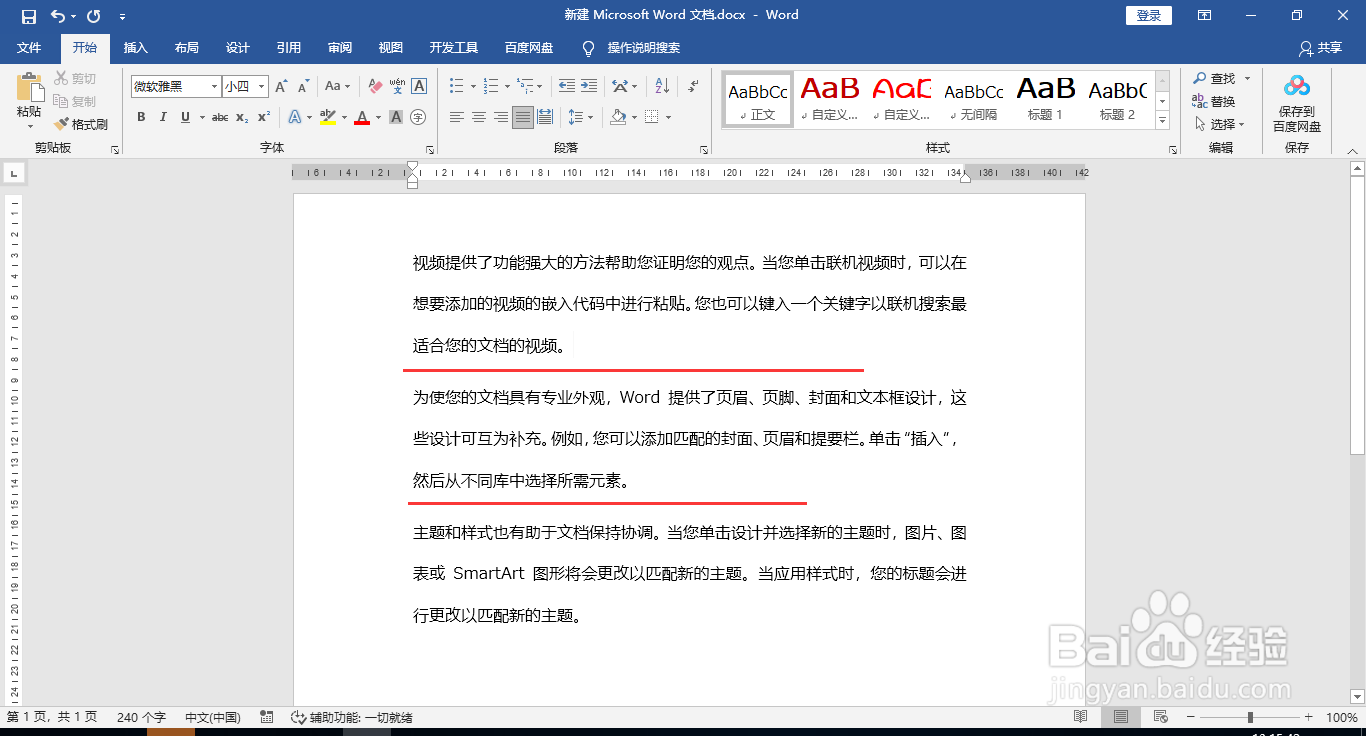
6、这样word文档段后就会设置0.5行的间距。
时间:2026-04-25 20:16:41
1、打开word文档,点击“新建”-“空白文档”。
2、在空白文档中键入代码=rand(3,3)然后按回车键。
3、这样可以在文档之填充3段3行的文字,Ctrl+A全选文字内容。
4、选中文字内容后,鼠标右键,点击“段落”。
5、打开“段落”面板,“缩进和间距”选项卡,段后设置0.5行,点击“确定”。
6、这样word文档段后就会设置0.5行的间距。
