1、首先,新建一个word文档,如图。
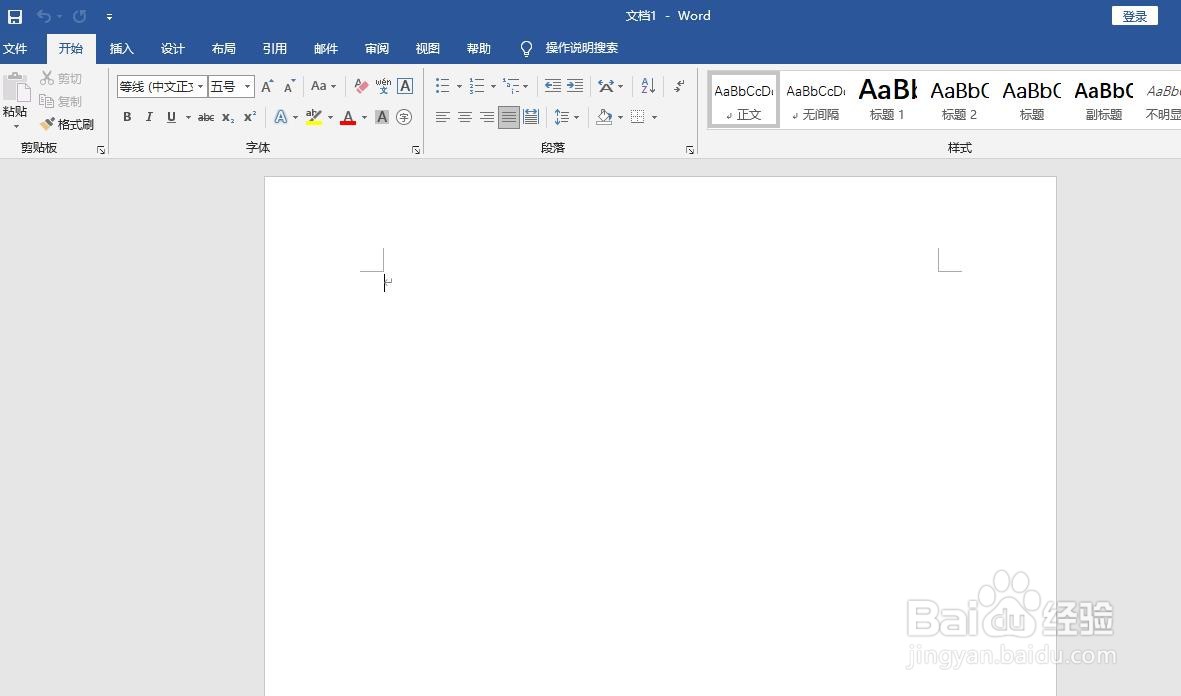
2、然后,点击菜单栏上的“插入”,文档上方出现相应的选项。

3、点击“插入”菜单下的“图表”。弹出新对话框,如图。
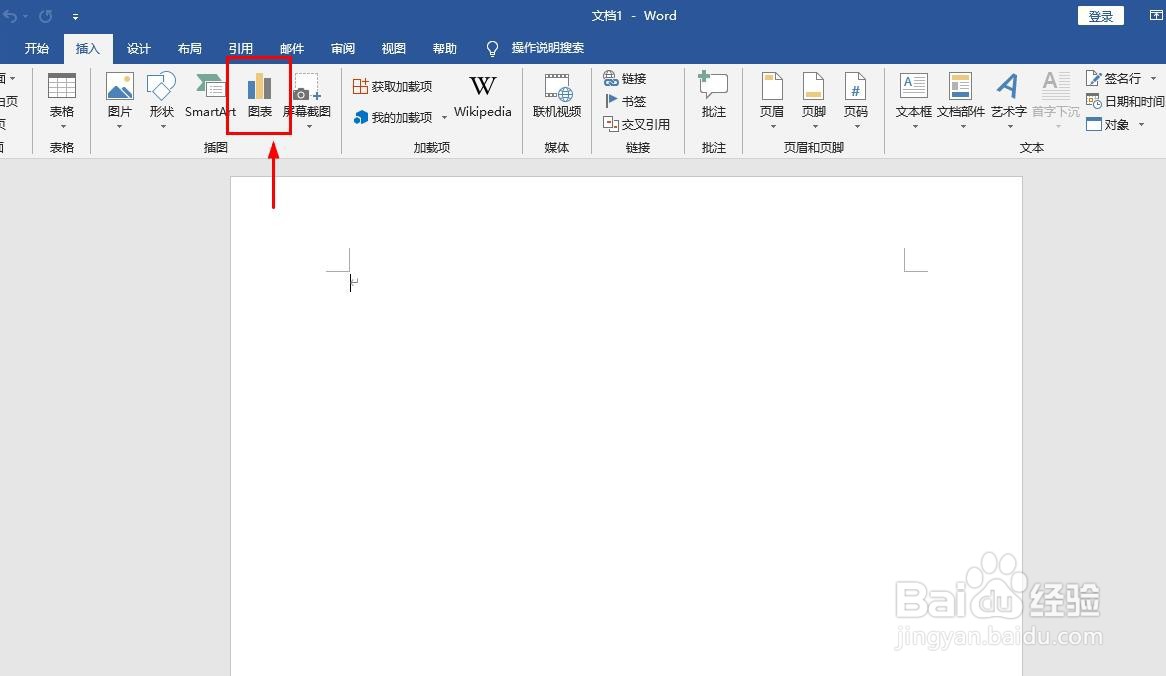
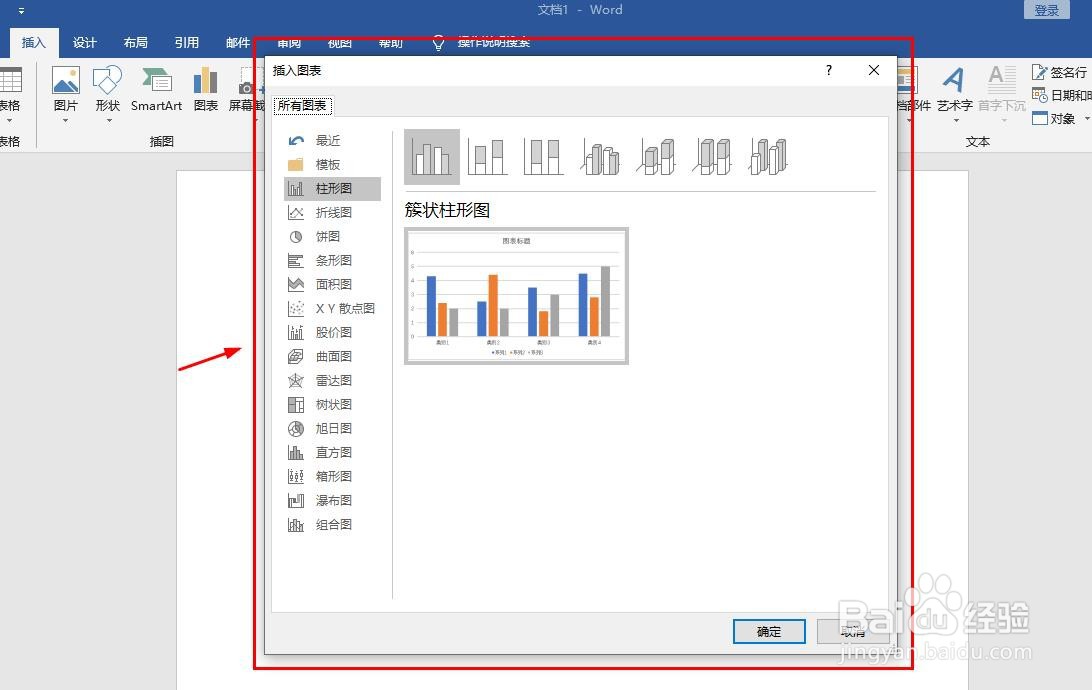
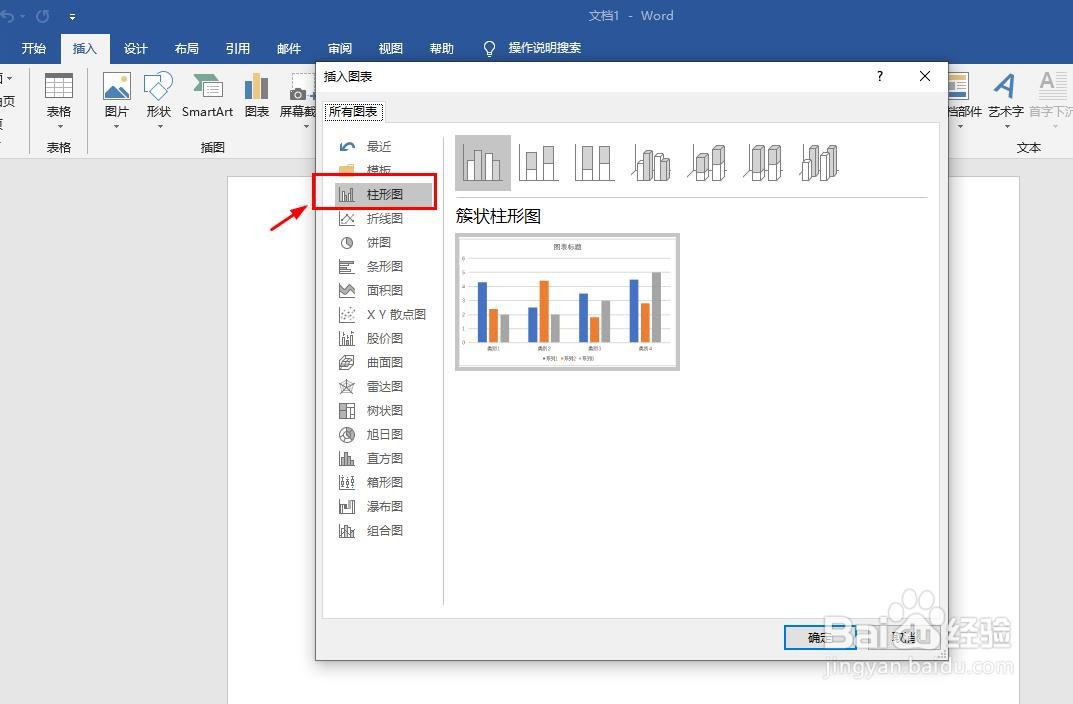
4、点击对话框左侧的“柱形图”,如图。
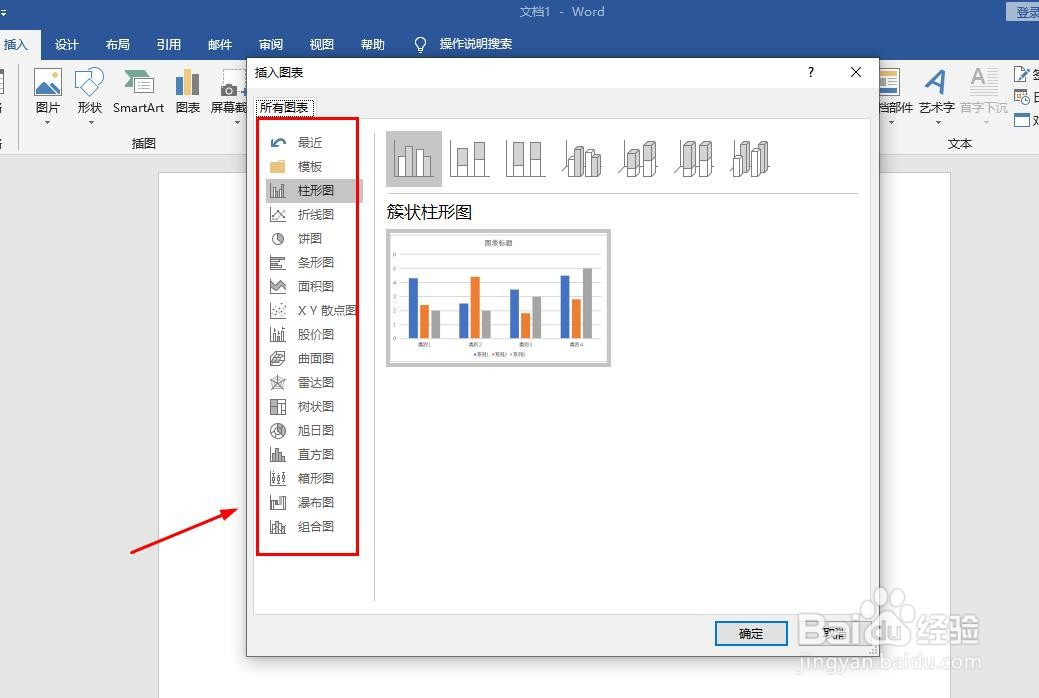
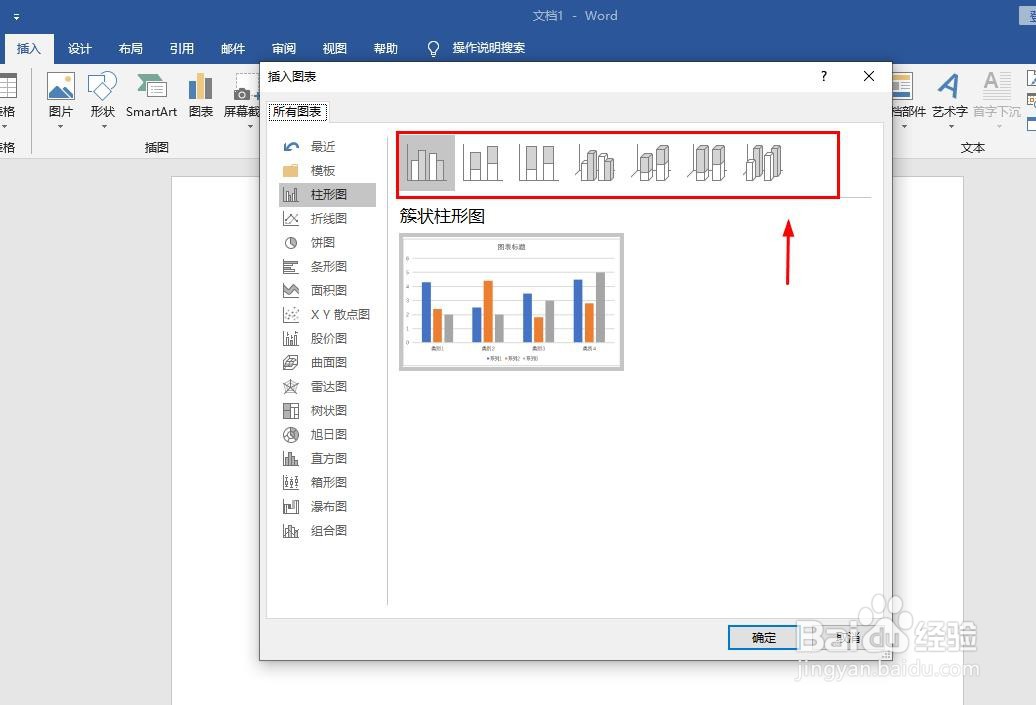
5、然后,在对话框的上方选择柱形图的样式。
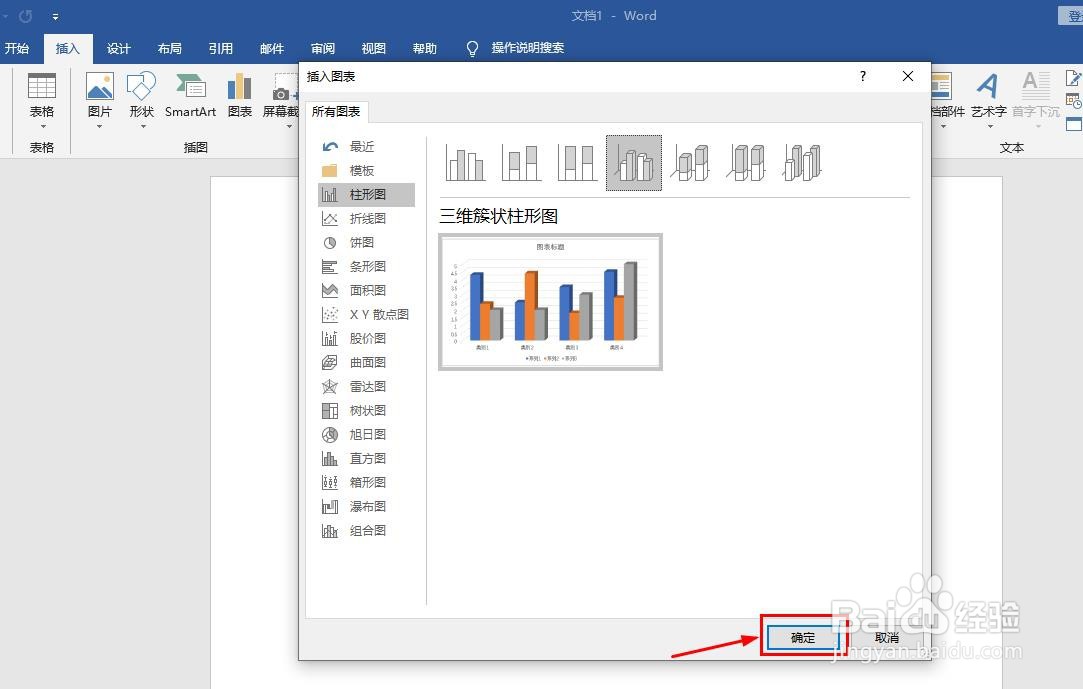
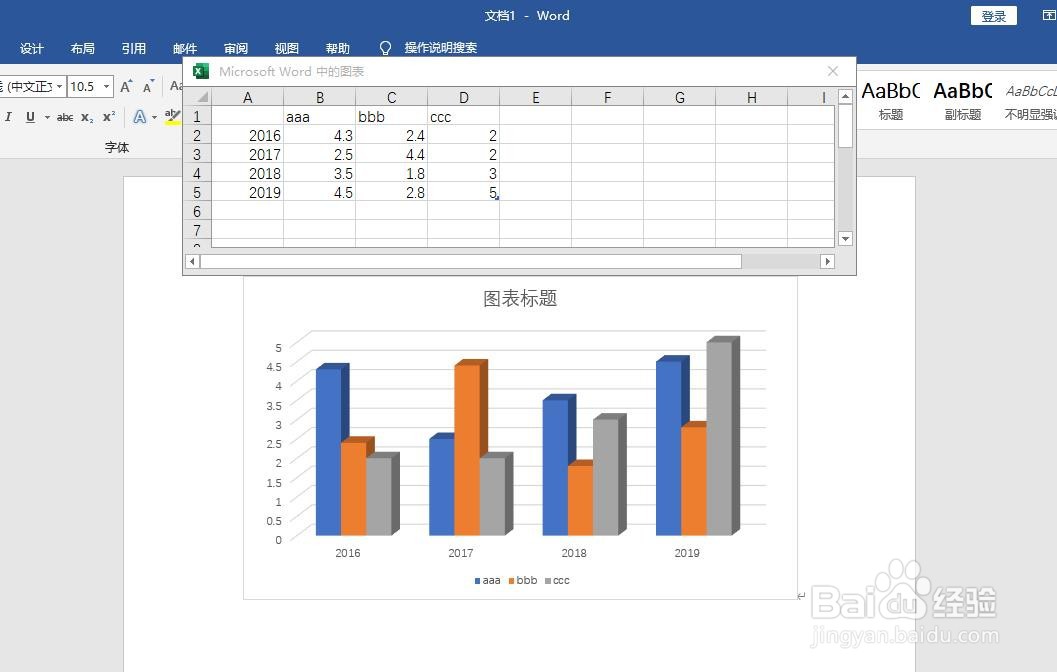
6、选择好后点击“确定”,这时,文档成功插入图表,点击图表上方的excel表格进行编辑。
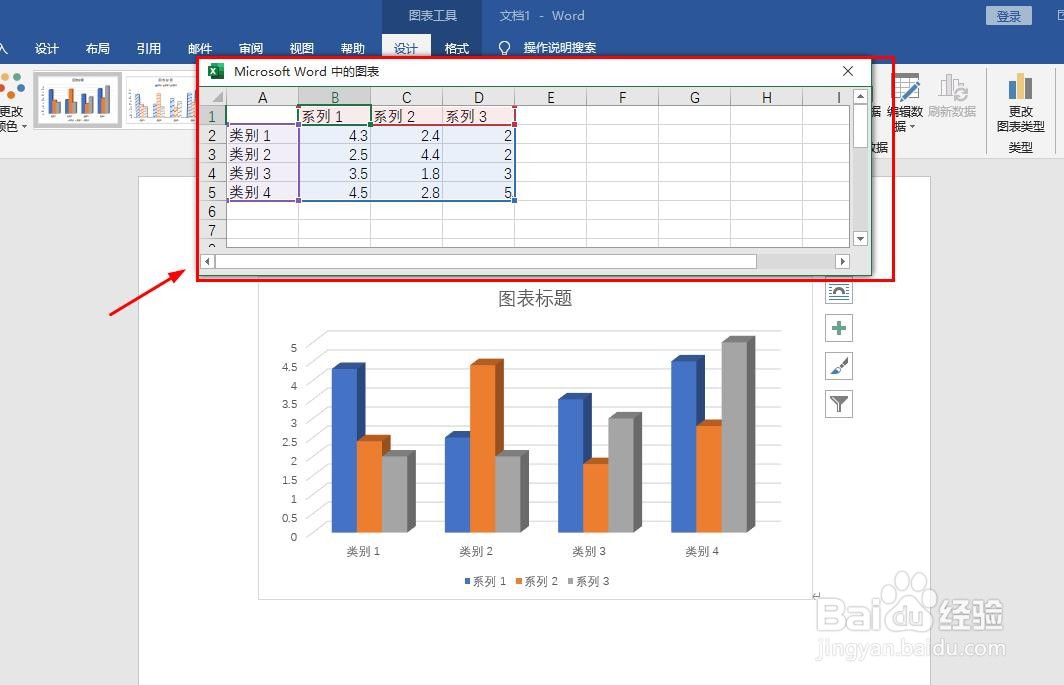
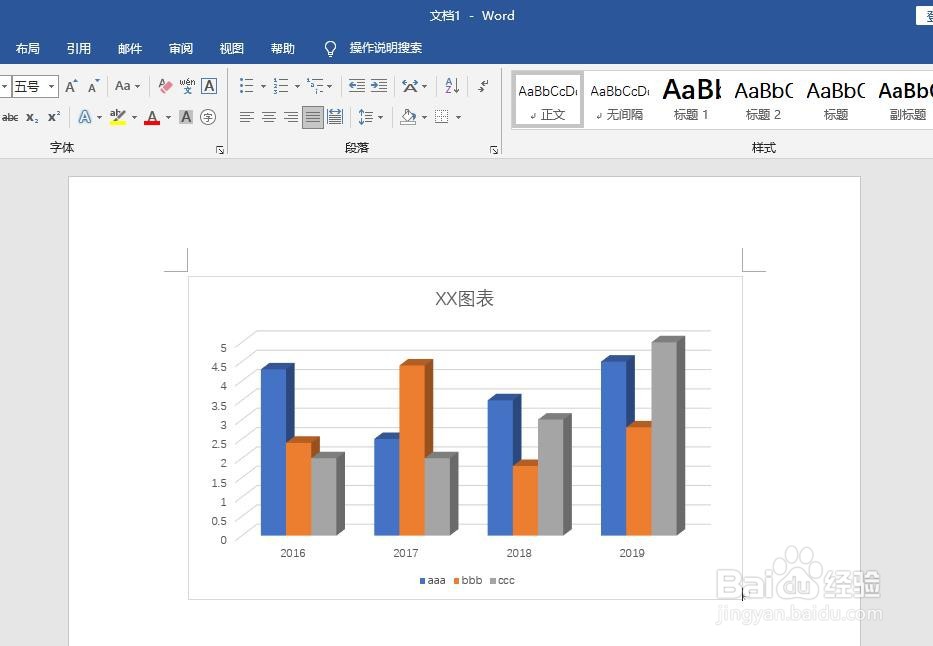
7、编辑自己所需的内容,完成后关闭excel表格,那么图表就制作成功啦,如图。
时间:2026-04-29 23:50:15
1、首先,新建一个word文档,如图。
2、然后,点击菜单栏上的“插入”,文档上方出现相应的选项。
3、点击“插入”菜单下的“图表”。弹出新对话框,如图。
4、点击对话框左侧的“柱形图”,如图。
5、然后,在对话框的上方选择柱形图的样式。
6、选择好后点击“确定”,这时,文档成功插入图表,点击图表上方的excel表格进行编辑。
7、编辑自己所需的内容,完成后关闭excel表格,那么图表就制作成功啦,如图。
