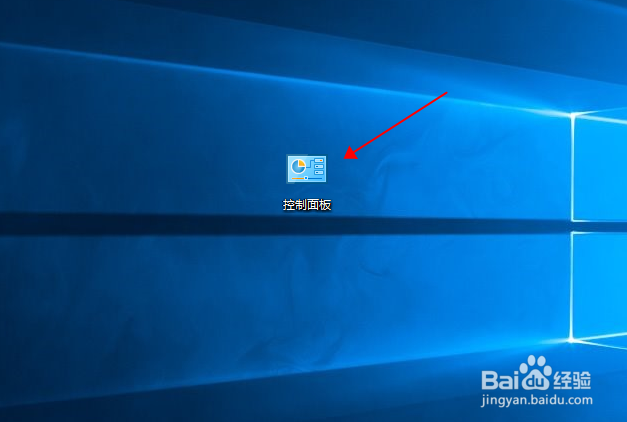
1、一、双击打开控制面板。
2、二、在“控制面板”界面,选择“硬件和声音”选项。

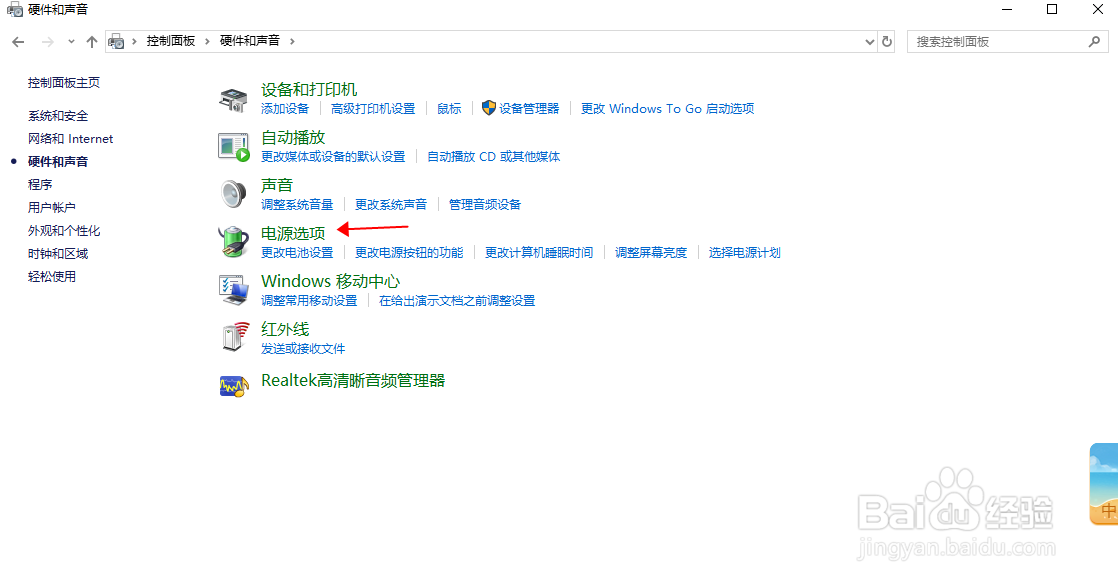
3、三、在“硬件和声音”选项界面,选择“电源选项”。
4、四、在“电源选项”界面左侧菜单中,点击“选择关闭显示器的时间”选项。

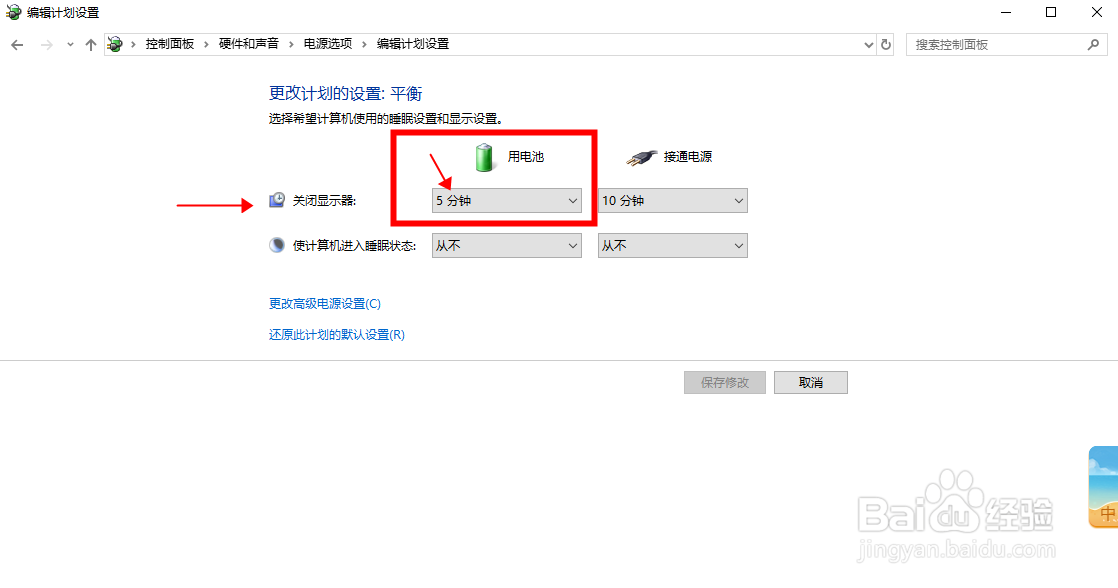
5、五、点击“关闭显示器”与“用电池”交界的时间选项。
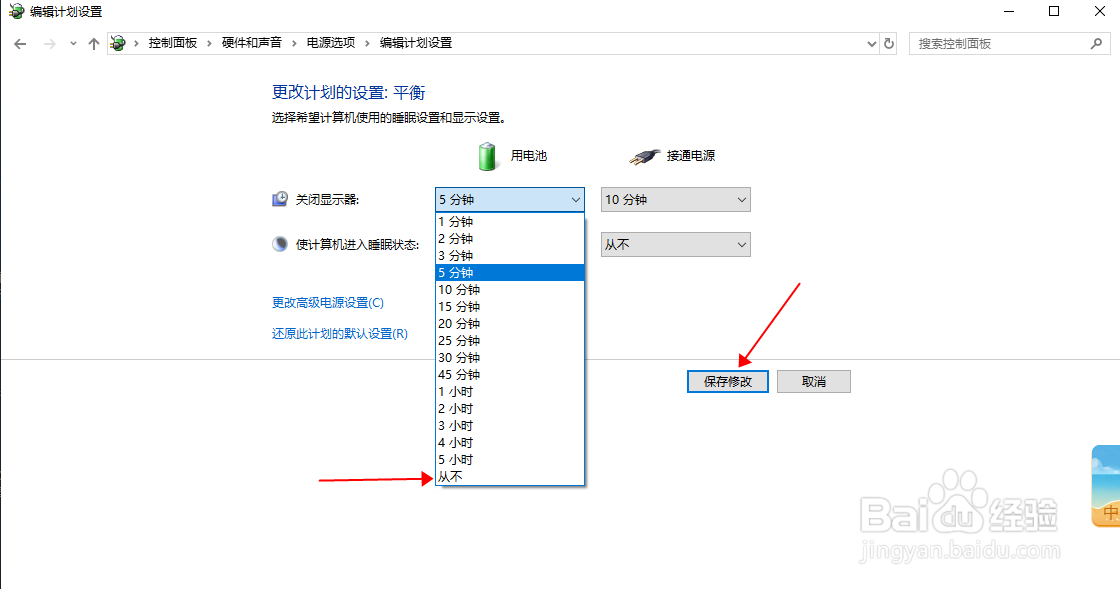
6、六、在下拉菜单中,选择“从不”,然后点击“保存修改”,这样Win10系统电脑就设置好用电池时屏幕从不关闭了。
1、一、双击打开控制面板。
二、在“控制面板”界面,选择“硬件和声音”选项。
三、在“硬件和声音”选项界面,选择“电源选项”。
四、在“电源选项”界面左侧菜单中,点击“选择关闭显示器的时间”选项。
五、点击“关闭显示器”与“用电池”交界的时间选项。
六、在下拉菜单中,选择“从不”,然后点击“保存修改”,这样Win10系统电脑就设置好用电池时屏幕从不关闭了。
