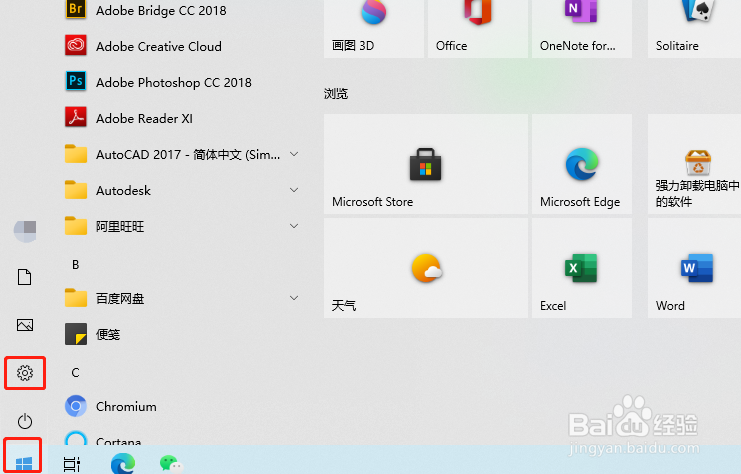
1、桌面左下角,开始,设置;
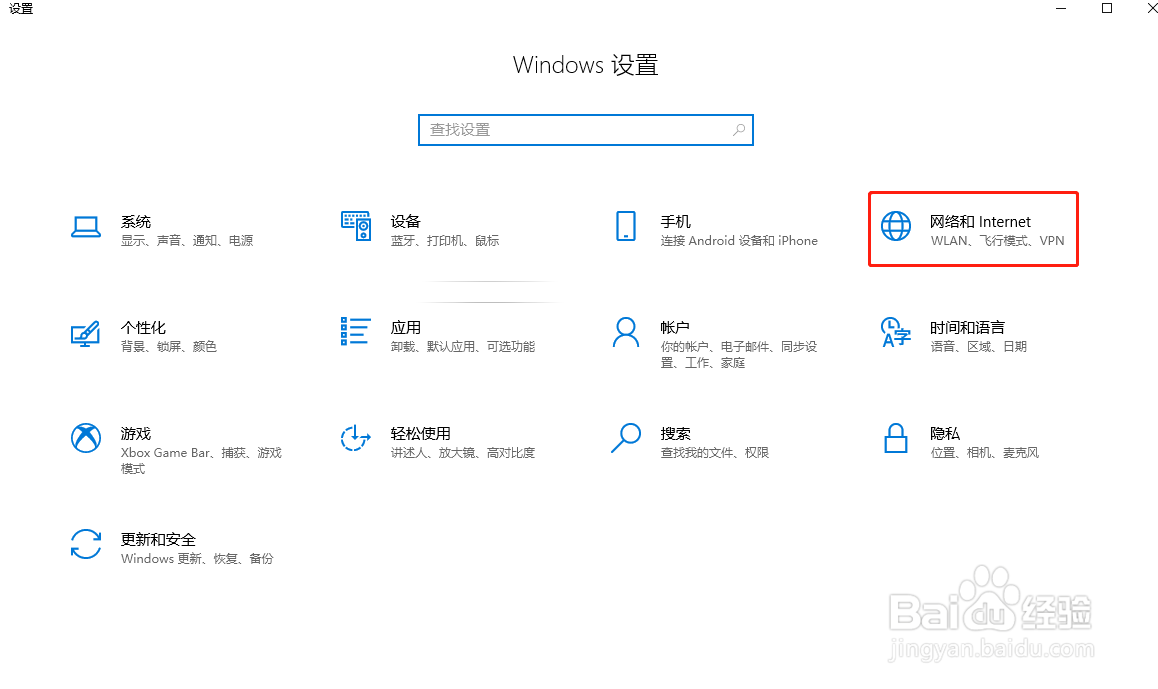
2、找到,网络和Internet;
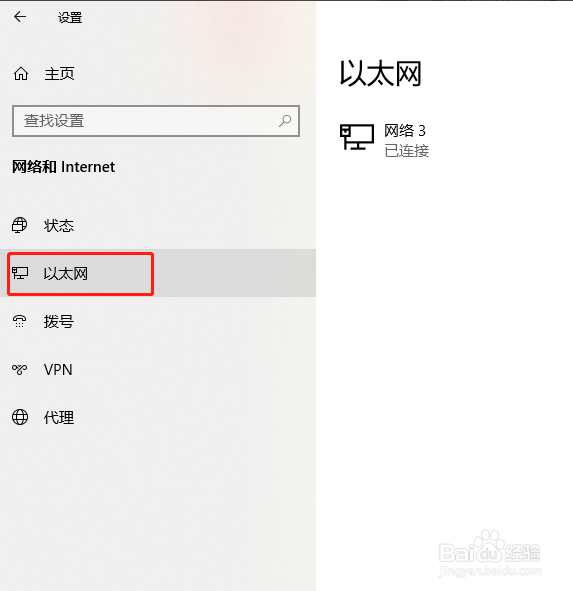
3、左侧,以太网;
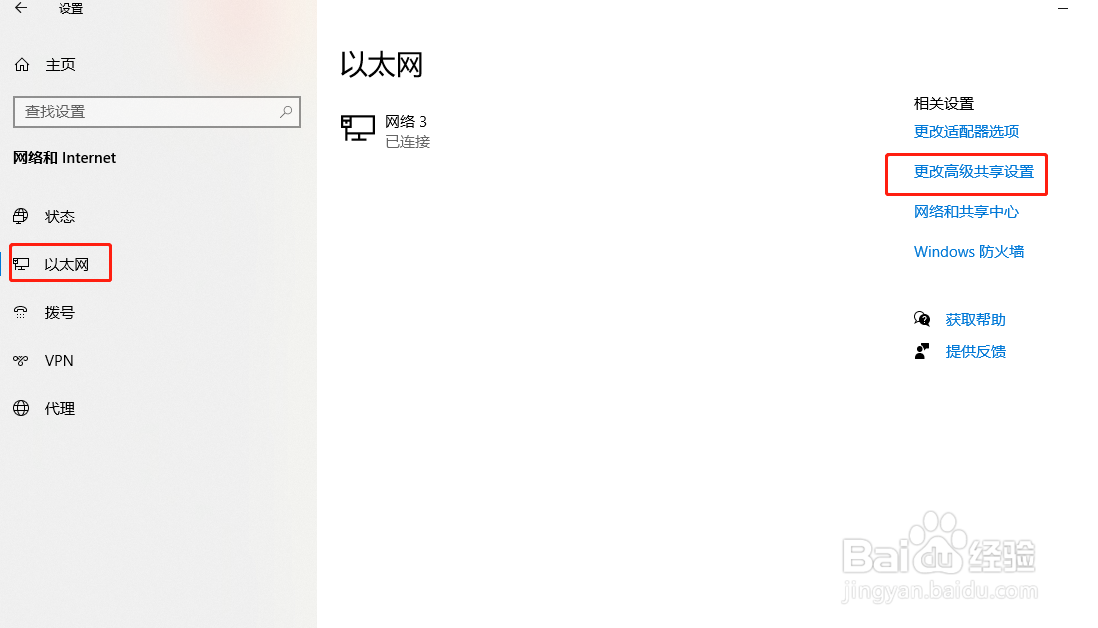
4、右侧,更改高级共享设置;
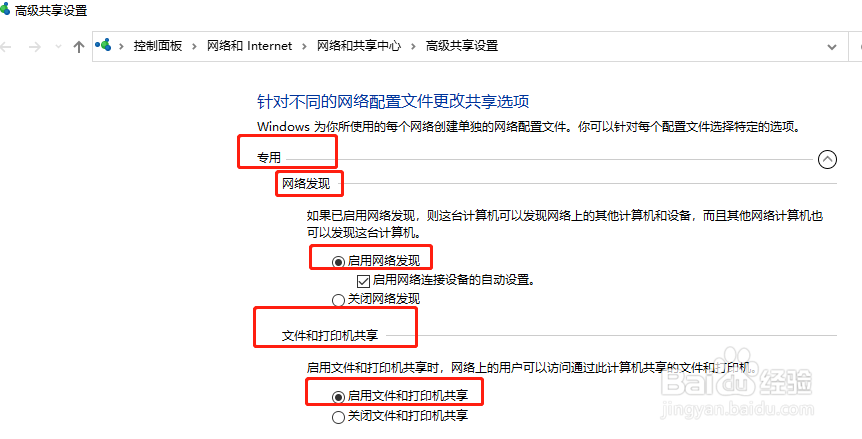
5、专用网络,启用发现,文件和打印共享,启用;
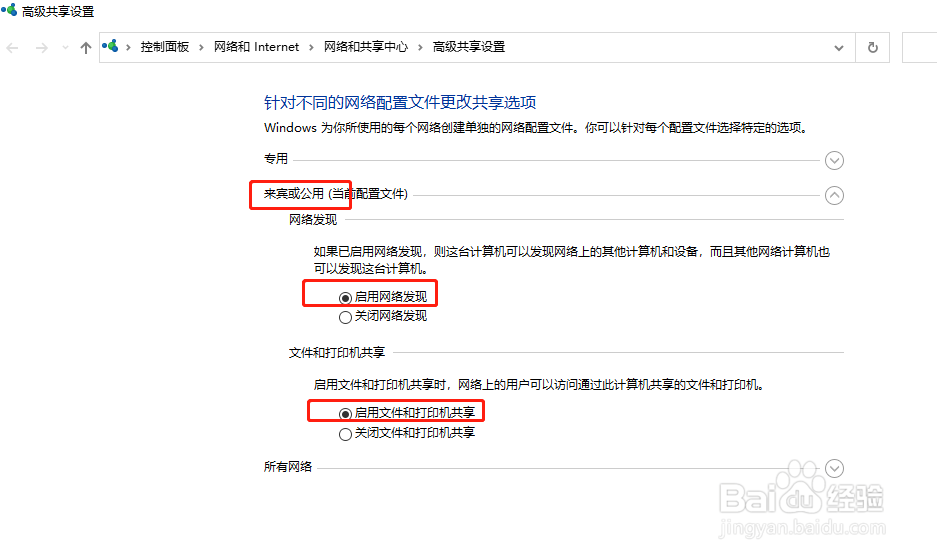
6、同样,来宾或公用,启用发现,文件和打印共享,启用;
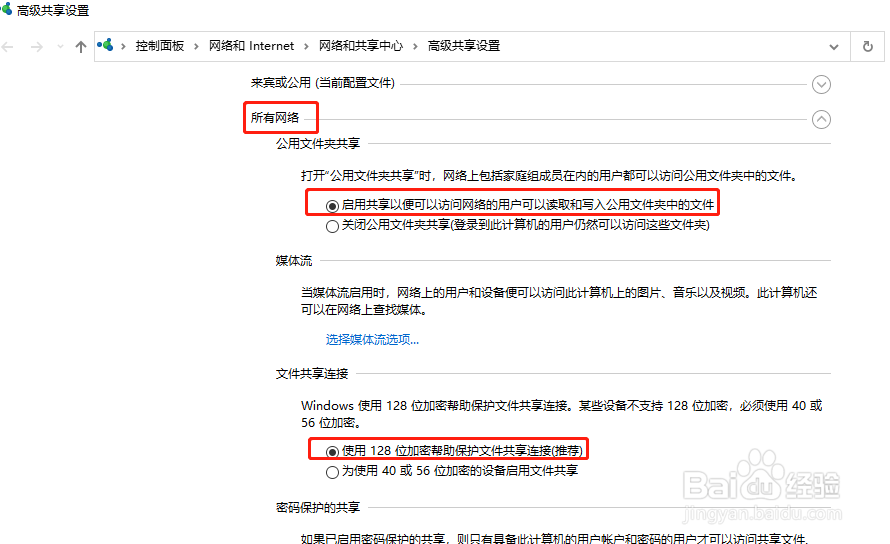
7、所有网络,也启用共享;
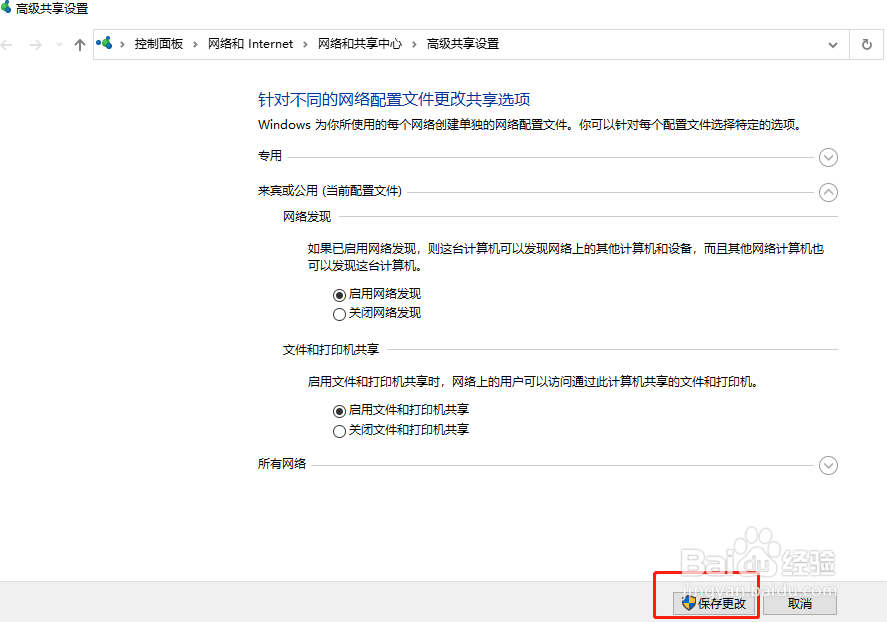
8、最后点击,保存更改;
9、以上就是,Windows10启用网络发现和网络共享的操作步骤。
时间:2026-04-22 16:38:21
1、桌面左下角,开始,设置;
2、找到,网络和Internet;
3、左侧,以太网;
4、右侧,更改高级共享设置;
5、专用网络,启用发现,文件和打印共享,启用;
6、同样,来宾或公用,启用发现,文件和打印共享,启用;
7、所有网络,也启用共享;
8、最后点击,保存更改;
9、以上就是,Windows10启用网络发现和网络共享的操作步骤。
