如何保持服务状态VMware vSphere虚拟机挂起迁移

 时间:2024-10-15 16:55:10

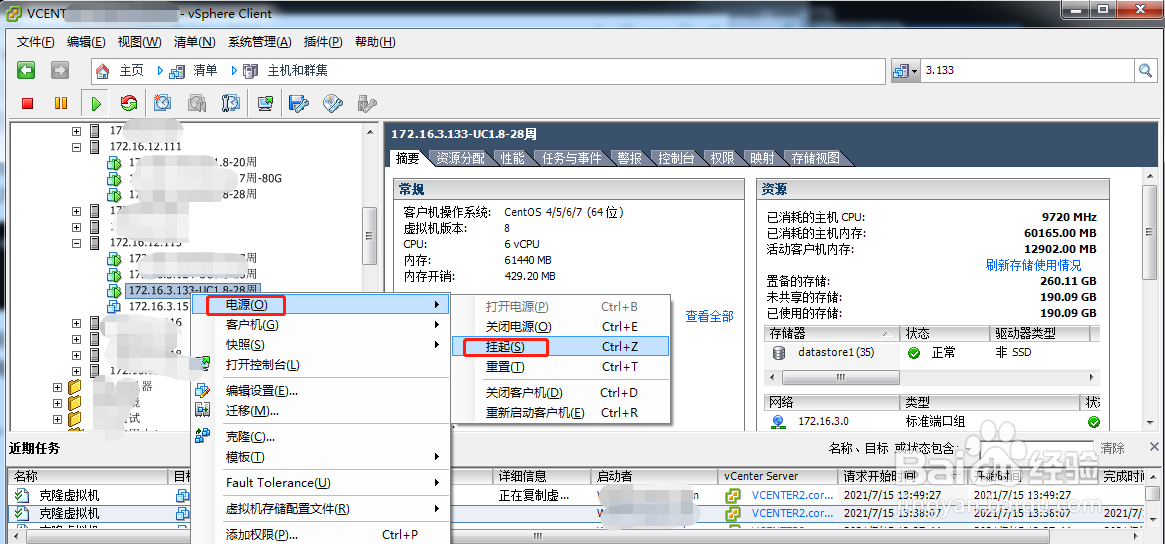
1、把172.16.3.133虚拟机挂起,鼠标右击:电源--挂起,如图所示:
如何保持服务状态VMware vSphere虚拟机挂起迁移

2、等待几分钟后,虚拟机已挂起,如图所示:

如何保持服务状态VMware vSphere虚拟机挂起迁移

3、把刚刚挂起的虚拟机迁移到esxi:172.16.12.111上,鼠标右击:迁移,如图所示:

如何保持服务状态VMware vSphere虚拟机挂起迁移

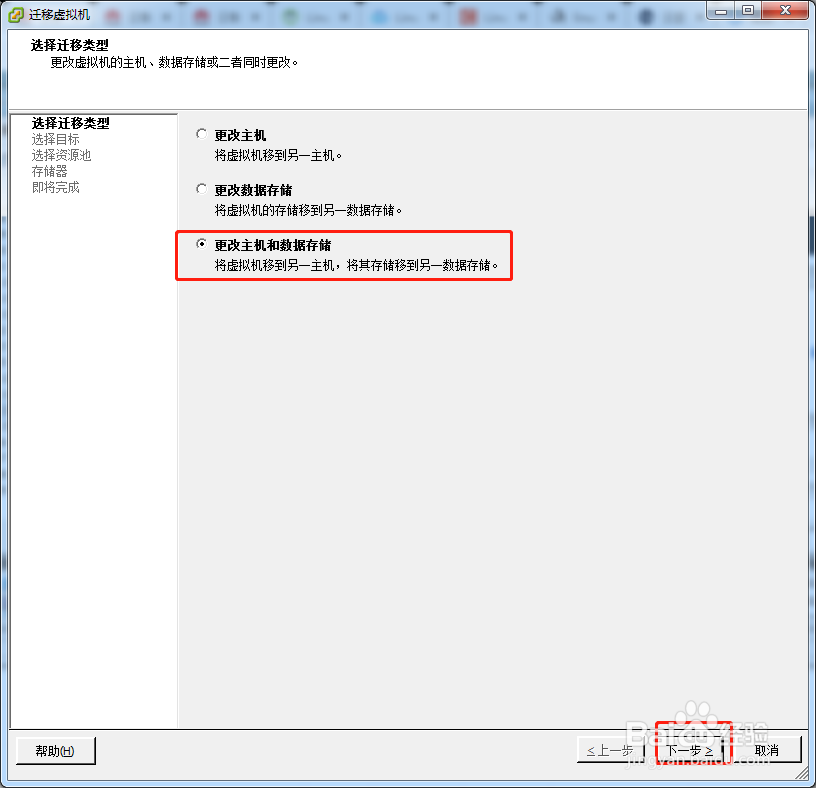
4、选择:更改主机和数据存储,点击:下一步,如图所示:

如何保持服务状态VMware vSphere虚拟机挂起迁移

5、选择esxi主机:172.16.12.111,点击:下一步,如图所示:

如何保持服务状态VMware vSphere虚拟机挂起迁移

6、选择:存储器,这里只有一个,选择后点击:下一步,如图所示:

如何保持服务状态VMware vSphere虚拟机挂起迁移

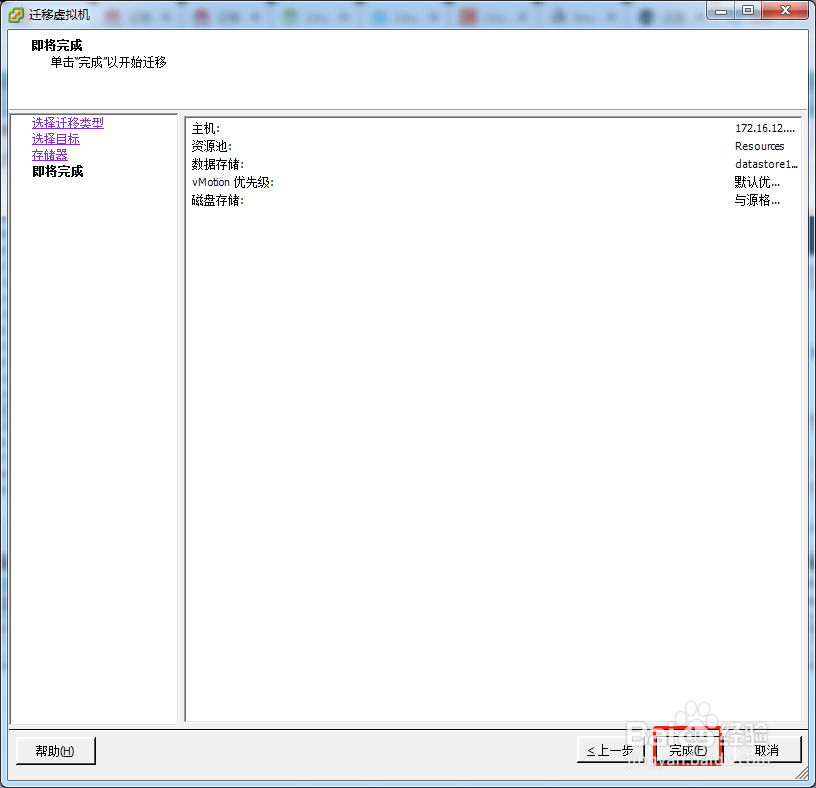
7、点击:完成,如图所示:

如何保持服务状态VMware vSphere虚拟机挂起迁移

8、正在迁移中,等待完成,如图所示:

如何保持服务状态VMware vSphere虚拟机挂起迁移

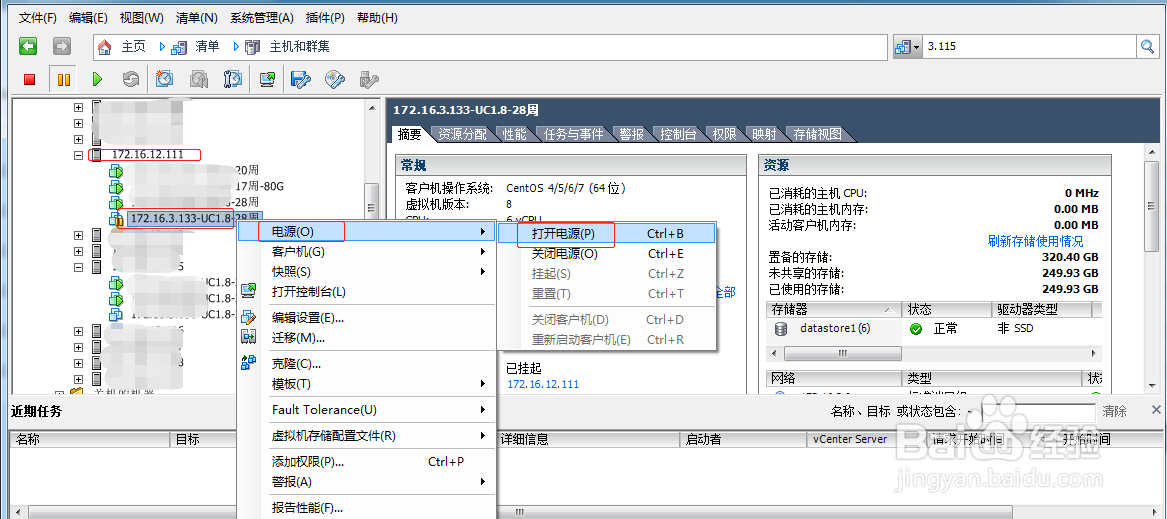
9、迁移已完成,已看到迁移至esxi主机:172.16.12.111上了,选择该虚拟机,鼠标右击:电源--打开电源,如图所示:
如何保持服务状态VMware vSphere虚拟机挂起迁移

10、虚拟机已经开机,正常使用,如图所示:

如何保持服务状态VMware vSphere虚拟机挂起迁移

11、开机后的几分钟,业务验证,打开网页正常,应用无需重新启动,大大减少了启动的时间,几十个应用,平时启动都有要40分钟左右,如图所示:

如何保持服务状态VMware vSphere虚拟机挂起迁移
  • 怎么计算Poincare圆盘里面两点间的距离?
  • 联想笔记本电脑安装Ubuntu20.04LTS
  • VS2015社区版安装
  • C#如何使用Clone方法复制数组
  • Windows server 2012 R2更改用户账户控制设置
  • 热门搜索
    玩网是什么意思 股票分红什么时候到账 学士学位有什么用 慌张的反义词是什么 导盲犬是什么狗 粉刺是什么样子图片 88年属什么的 肌肉拉伤用什么药 不食人间烟火是什么意思 什么小说好看