如何用SolidWorks软件练习填充阵列?

 时间:2026-02-12 10:30:32

1、新建文件.用快捷键命令CTRL+N命令新建,我建议对于软件操作来说,能用快捷键尽量用快捷键,这样可以加快做事的效率,如图所示,这一步完成.

如何用SolidWorks软件练习填充阵列?

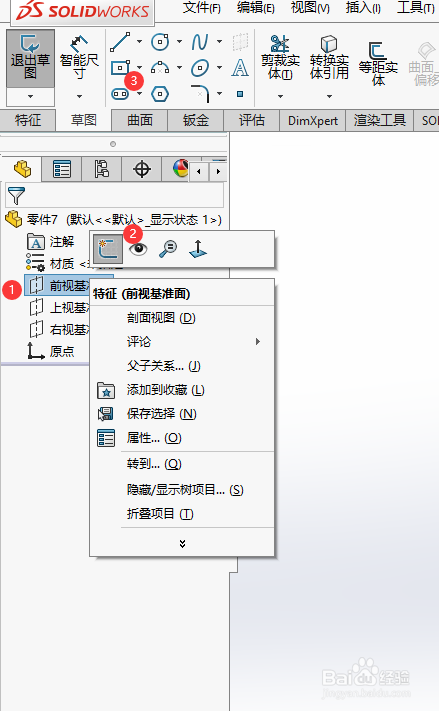
2、绘图准备.选择前视图基准面,右击选择草图绘制,如图所示,这一步完成.

如何用SolidWorks软件练习填充阵列?

3、草图绘制.点击草图面板上面的对角矩形,绘制如下矩形,在点击智能尺寸,标注尺寸.如图所示,这一步完成.

如何用SolidWorks软件练习填充阵列?

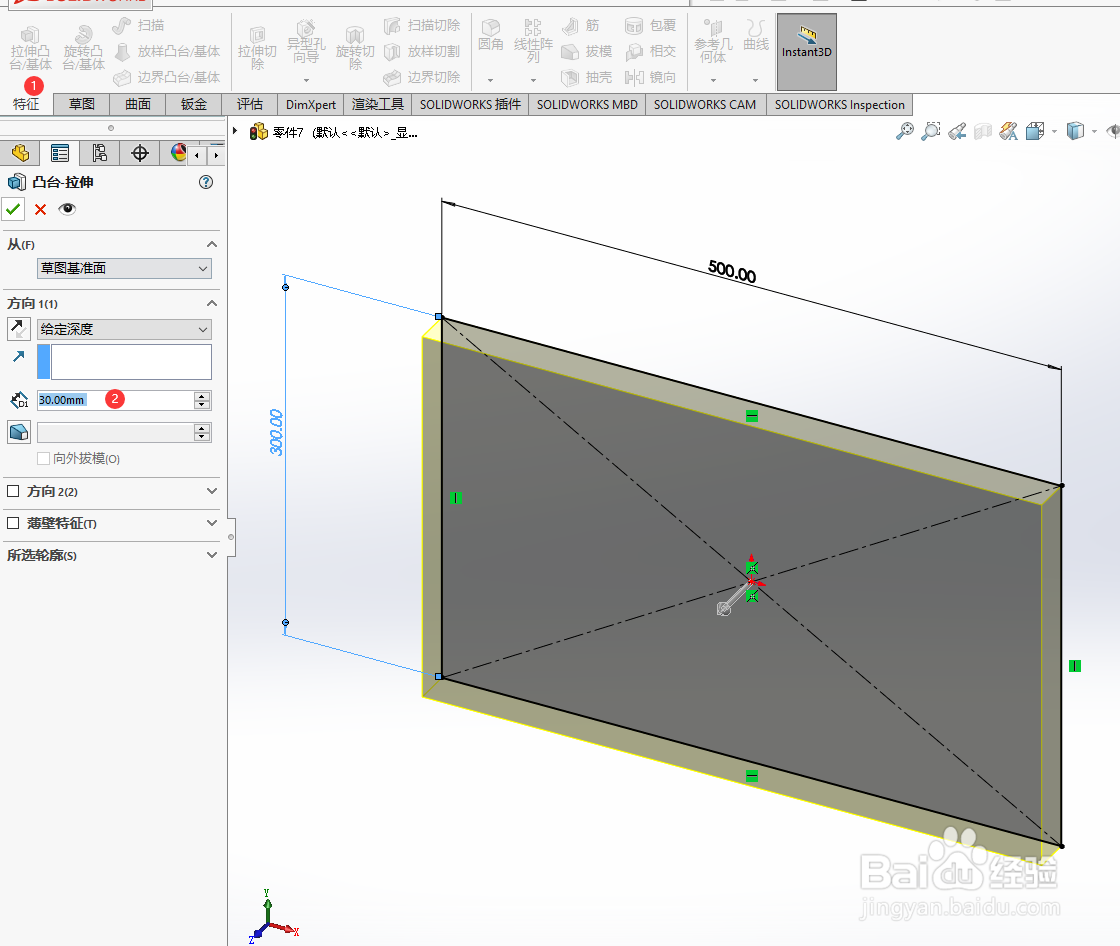
4、拉伸实体.点击特征面板上面的拉伸凸台基体按钮.弹出对话框,填写参数。如图所示,这一步完成.
如何用SolidWorks软件练习填充阵列?

5、草图绘制准备.选择实体的一面,右击点草图绘制.如图所示,这一步完成.

如何用SolidWorks软件练习填充阵列?

6、草图绘制,点击草图面板上面的圆按钮,绘制如下草图。如图所示,这一步完成.

如何用SolidWorks软件练习填充阵列?

7、拉伸切除特征.点击特征面板上面的拉伸切除特征按钮,弹出对话框,填写参数之后.如图所示,这一步完成.

如何用SolidWorks软件练习填充阵列?

8、填充整列.点击特征面板上面的线性阵列,选择下拉列表重点填充整列.前期的准备工作就是,需要在一个实体上,增加一个特征,这个特征用来填充实体如图所示,这一步完成.

如何用SolidWorks软件练习填充阵列?

如何用SolidWorks软件练习填充阵列?

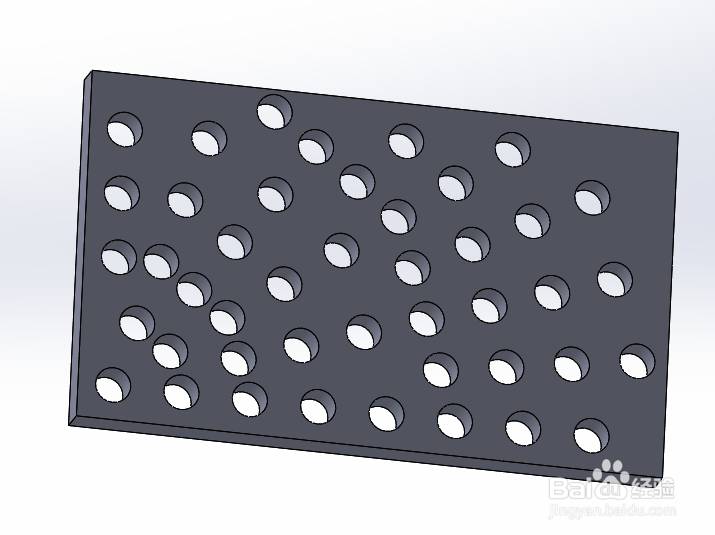
9、成型.把不需要的线条隐藏,调整一下角度,如图所示,这一步完成.效果还不错吧,喜欢的点个赞.
如何用SolidWorks软件练习填充阵列?

  • solidworks 视图怎么旋转
  • 如何用SW(SOLIDWORKS)修改图形尺寸和角度
  • solidworks怎么修改标注尺寸字体大小
  • 如何用SW(SOLIDWORKS)绘制槽口图形
  • solidworks里面草绘怎么给添加几何关系?
  • 热门搜索
    win10怎么更新 面条怎么做好吃家常做法大全 宝宝拉绿屎怎么回事 清炖鸡块的家常做法 祝福语大全 鱼头怎么做好吃 疙瘩汤的面疙瘩怎么做 感冒头疼怎么办最快最有效 晒伤了怎么快速修复 qq被盗怎么冻结