CAD里面怎么添加EPS打印机

 时间:2026-02-14 08:04:20

1、打开cad,如下图:

CAD里面怎么添加EPS打印机

2、在文件中打开绘图仪管理器

CAD里面怎么添加EPS打印机

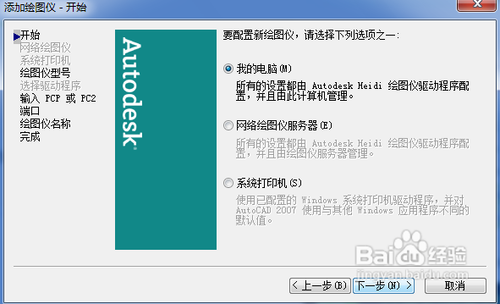
3、双击,添加绘图仪向导

CAD里面怎么添加EPS打印机

4、点击下一步

CAD里面怎么添加EPS打印机

5、默认选择,不用管,点击下一步

CAD里面怎么添加EPS打印机

6、选择Adobe(这是开发Photoshop的公司),选择LEVLE1,点击下一步

CAD里面怎么添加EPS打印机

7、点击下一步

CAD里面怎么添加EPS打印机

8、默认选择,不用管,点击下一步

CAD里面怎么添加EPS打印机

9、给绘图仪起个名称,我们这里起dwg to eps

CAD里面怎么添加EPS打印机

10、点击完成。

CAD里面怎么添加EPS打印机

11、关于eps的虚拟打印机已经建立完成了。我们现在测试一下,点击文件——打印(快捷键为Ctrl+P)

CAD里面怎么添加EPS打印机

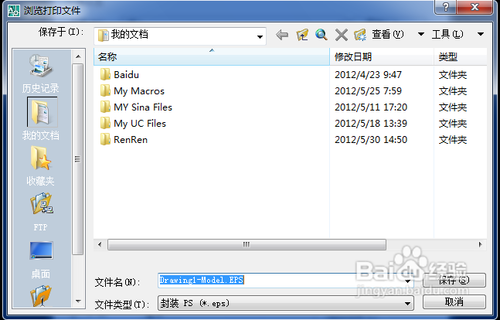
12、dwg to eps已经在打印机那里了,选择他的时候记得,在下面的打印到文件前面打勾,不然不能导出到文件。(这跟dwg to eps不同,后者没有这一步)

CAD里面怎么添加EPS打印机

13、点击确定,保存文件。是不是eps格式的文件已经出来了?

CAD里面怎么添加EPS打印机

  • CorelDRAW画方向标
  • 如何使用sketchup创建地形
  • coreldraw x7入门教程
  • coreldraw使用方法和技巧:[1]怎样导入矢量图
  • CDR中如何更改参考线颜色
  • 热门搜索
    人应该怎么活 减肥教程 攻城掠地潼关之战攻略 男神攻略系统 广西旅游攻略 漆黑的魅影攻略 刘海夹怎么用 充气娃娃感觉怎么样 捣蛋猪攻略 快穿攻略撩男神100式