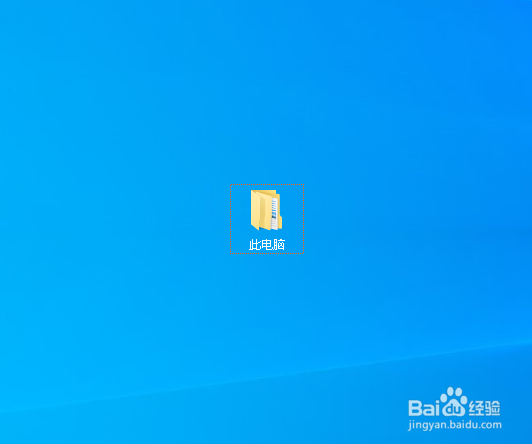
1、打开电脑,电脑的主题变了,此电脑图标也变了。
2、在桌面空白处,右击,点击个性化。

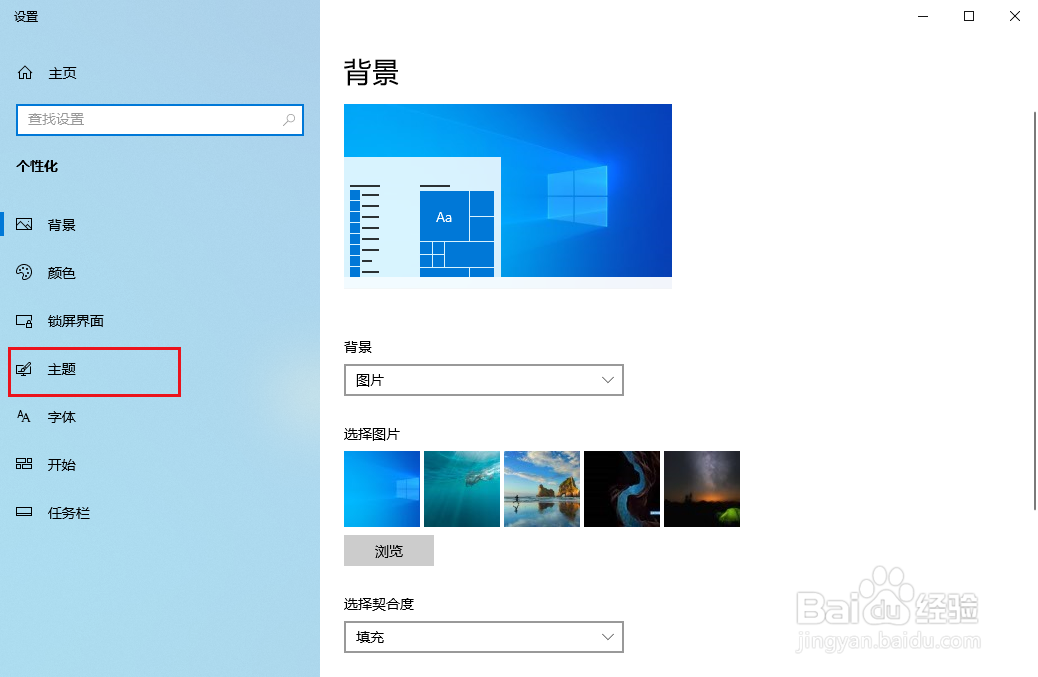
3、弹出对话框,点击主题。
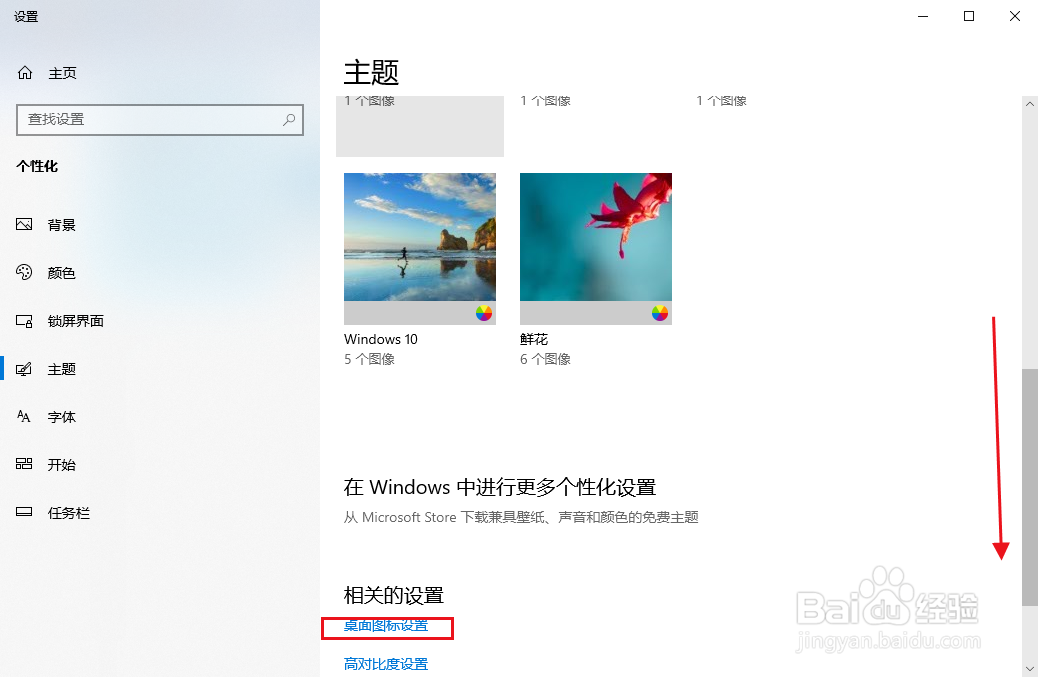
4、下拉右边的滚动条,点击桌面图标设置。
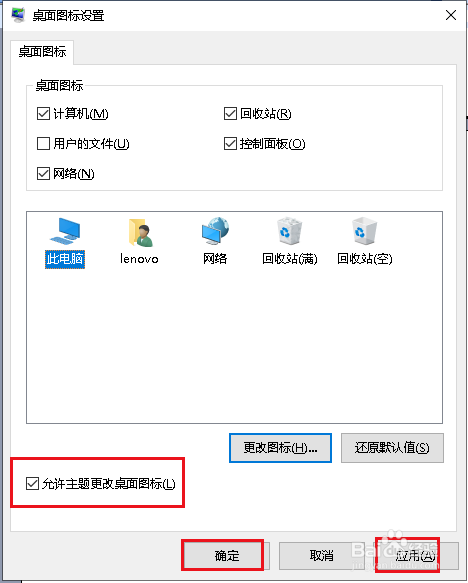
5、弹出对话框,选中此电脑,点击更改图标,先把图标修改过来。

6、再将允许主题更改桌面图标前面的勾去掉,点击应用,确定。
7、桌面图标更改过来了,同时,当前桌面图标不会随着Win10主题变而变来变去了。

时间:2026-04-21 21:56:29
1、打开电脑,电脑的主题变了,此电脑图标也变了。
2、在桌面空白处,右击,点击个性化。
3、弹出对话框,点击主题。
4、下拉右边的滚动条,点击桌面图标设置。
5、弹出对话框,选中此电脑,点击更改图标,先把图标修改过来。
6、再将允许主题更改桌面图标前面的勾去掉,点击应用,确定。
7、桌面图标更改过来了,同时,当前桌面图标不会随着Win10主题变而变来变去了。
